WordPress je rozsáhlý systém a po první instalaci může administrace působit složitěji, než ve skutečnosti je. Pokud je web postavený na šabloně Astra a používá Elementor, je navíc důležité vědět, která část webu se upravuje v jakém nástroji. Právě na to se tento návod zaměřuje.
01 / ZÁKLADNÍ ORIENTACE
WordPress, Astra a Elementor nejsou totéž
Nejčastější zmatek vzniká tím, že se tři různé vrstvy webu používají současně. Každá má jinou roli:
Redakční systém
Spravuje stránky, články, média, uživatele, pluginy, nastavení a další základní části webu.
WordPress šablona
Určuje základní vzhled a rozložení webu. Řeší například globální barvy, typografii, hlavičku, patičku nebo některé části blogu.
Vizuální editor
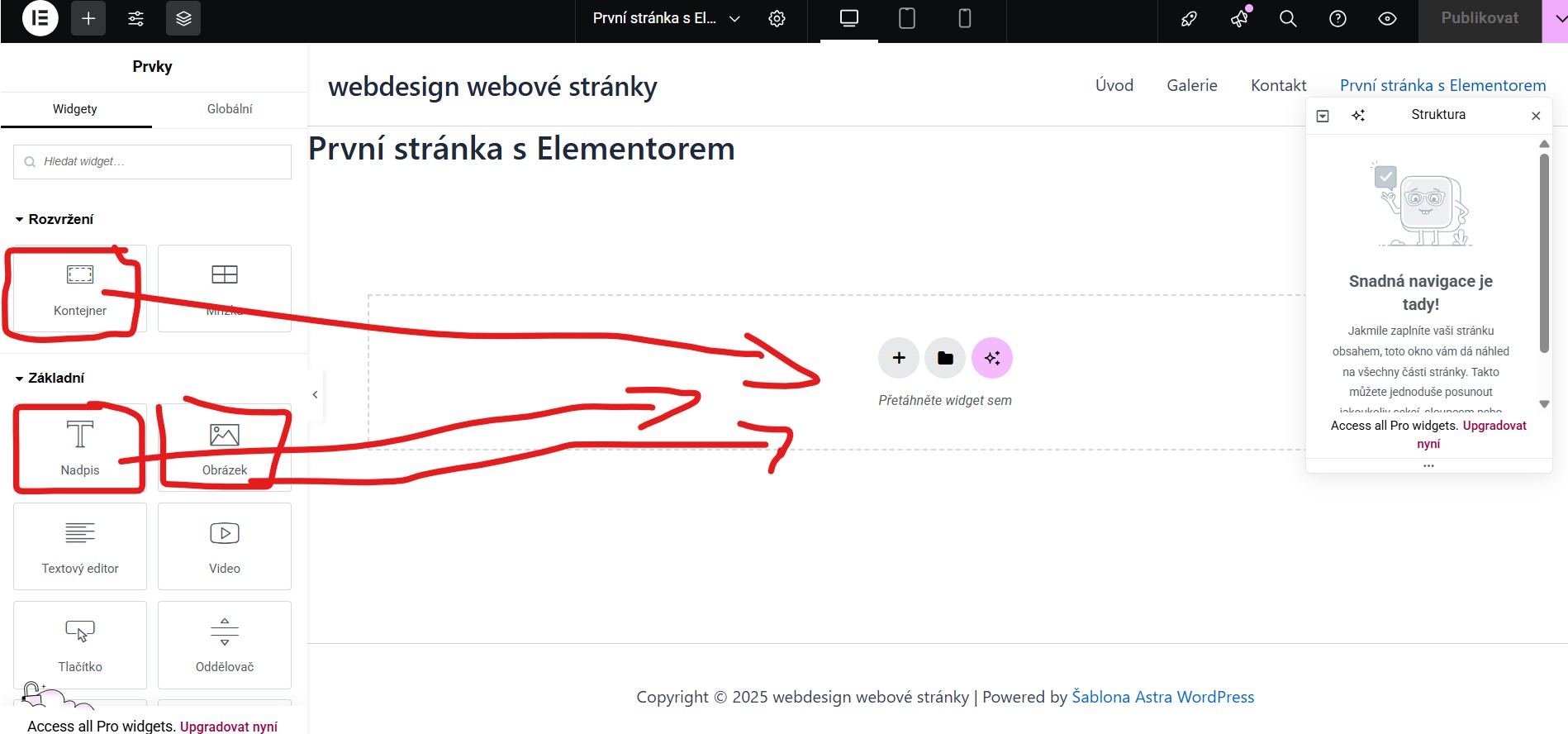
Slouží k vizuální tvorbě a úpravám obsahu stránek. Pracujete s kontejnery a prvky, jako jsou nadpisy, texty, obrázky nebo tlačítka.
Na jednom webu tedy můžete mít WordPress jako základ, Astru jako šablonu a Elementor jako nástroj pro tvorbu konkrétních stránek. To, že něco nevidíte v Elementoru, ještě neznamená, že to na webu nelze upravit — může to řídit Astra nebo jiné nastavení WordPressu.
02 / ADMINISTRACE WORDPRESSU
Přihlášení, horní lišta, levé menu a aktualizace
Přihlášení do webu
- nejčastěji se přihlásíte do administrace webu přes koncovku, kterou zadáte za celý název vašeho webu
wp-admin nebo wp-admin/ nebo wp-login - vypadat to bude nějak takto
https://radkajirankova.cz/wp-admin - níže je obrázek, jak vypadá administrace WordPress, vlevo je menu, přes které všechno řídíte
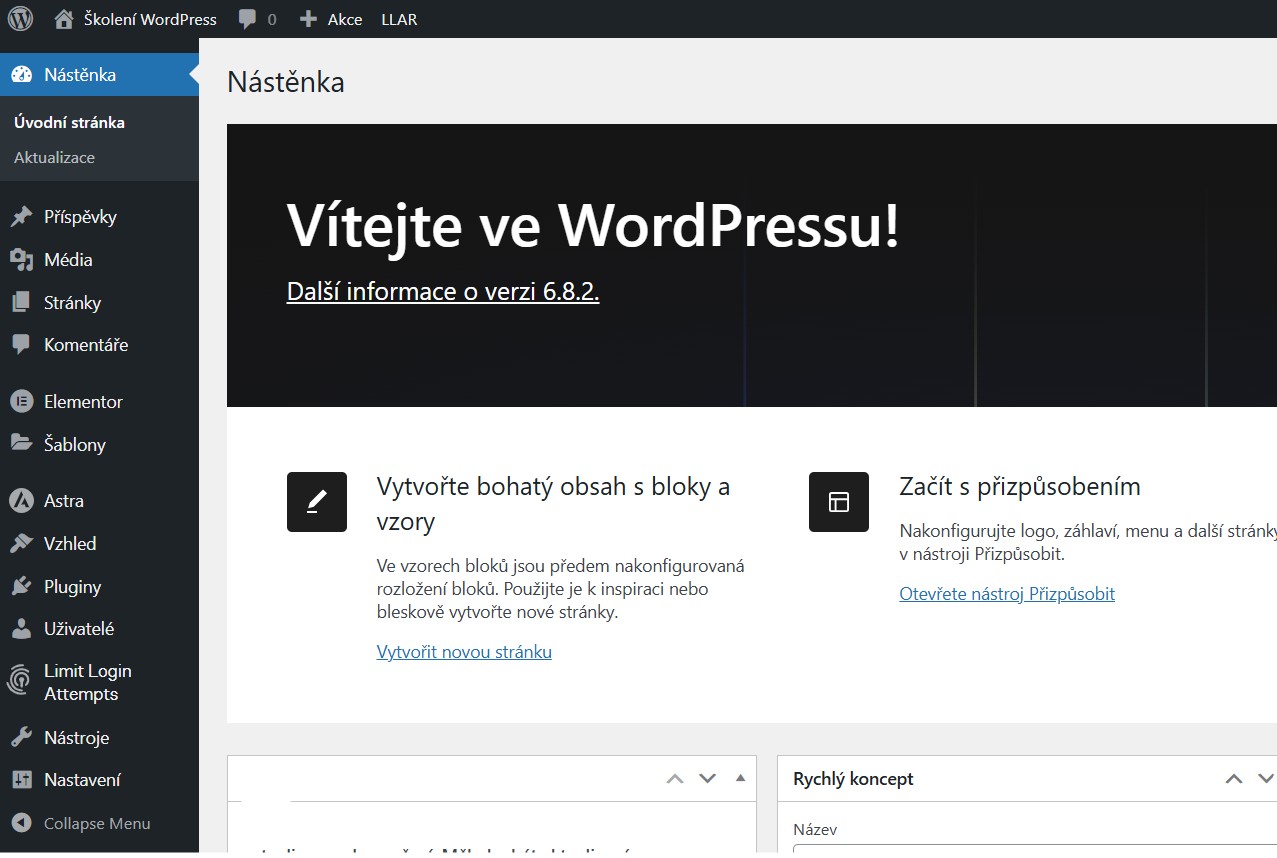
Jak vypadají stránky po instalaci šablony Astra a Elementoru Pro
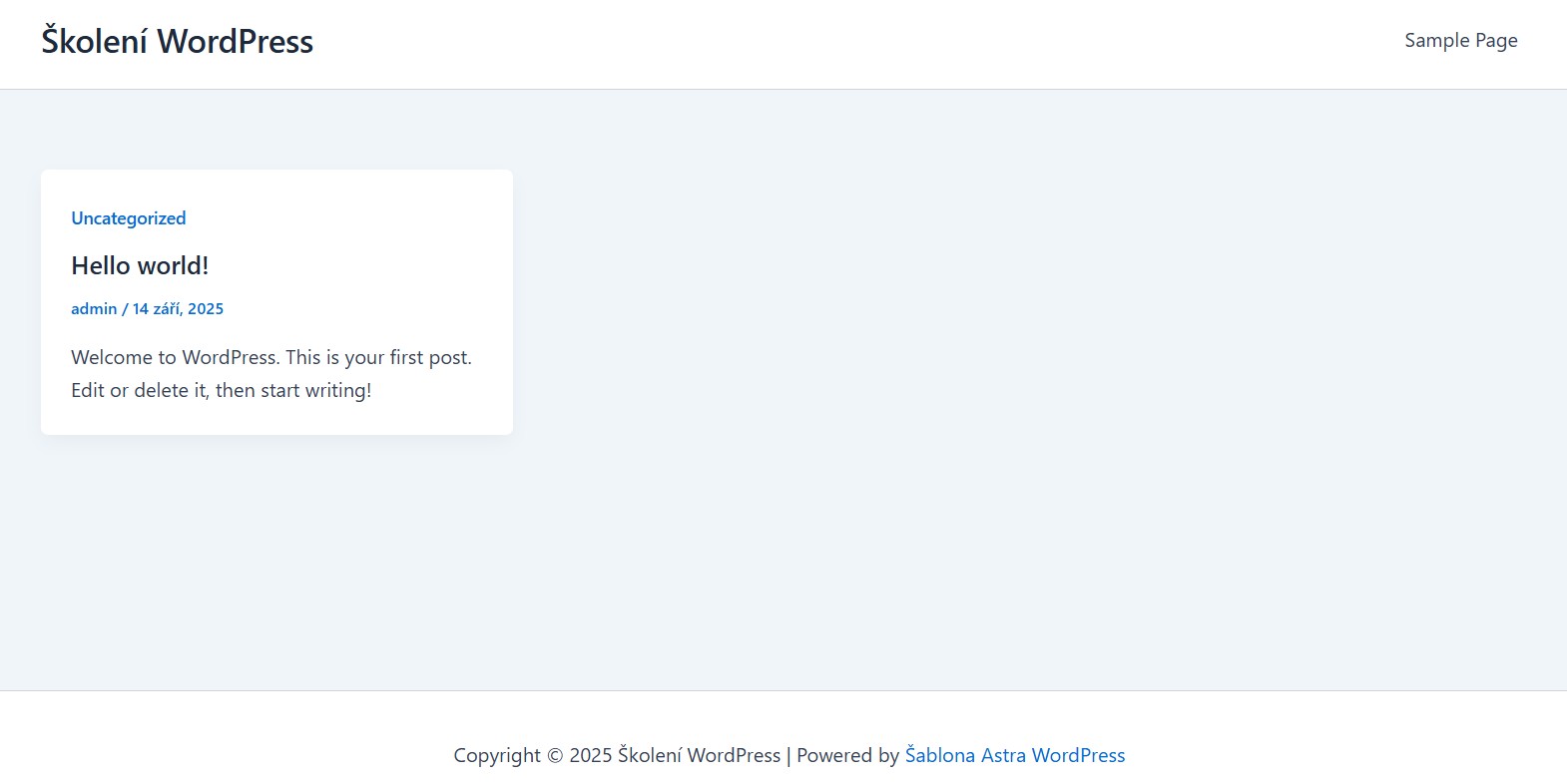
Tlačítko s ikonou domečku, přechod na frontend a zpět
Tlačítko s ikonou domečku používejte pro přechod na frontend = přední část webu jako vidí nepřihlášený návštěvník webu a nopak z přední části zase zpět do admministrace WordPress
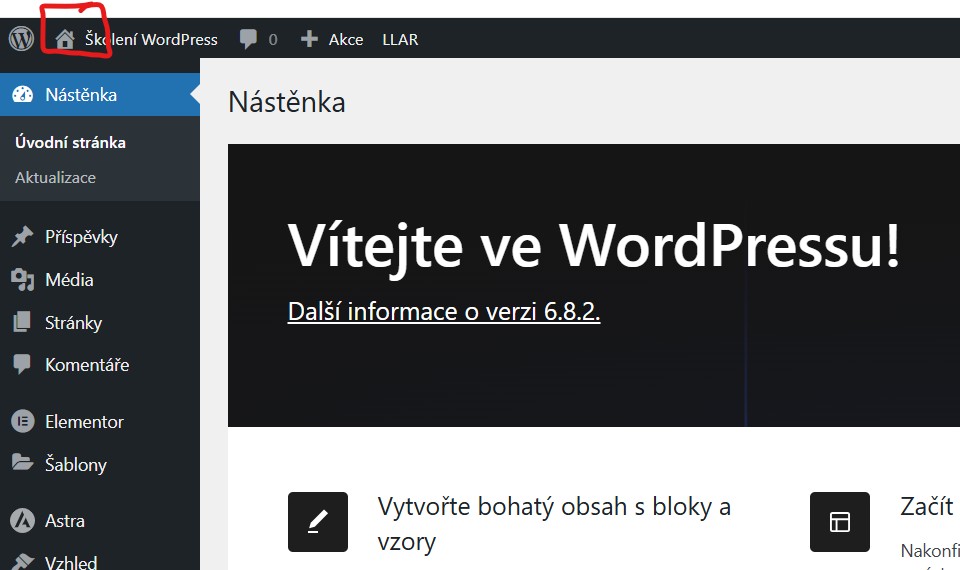
Horní lišta/admin bar
Rychlé odkazy na web, +Nový obsah, cache plugin (pokud je), Yoast/AIOSEO notifikace.
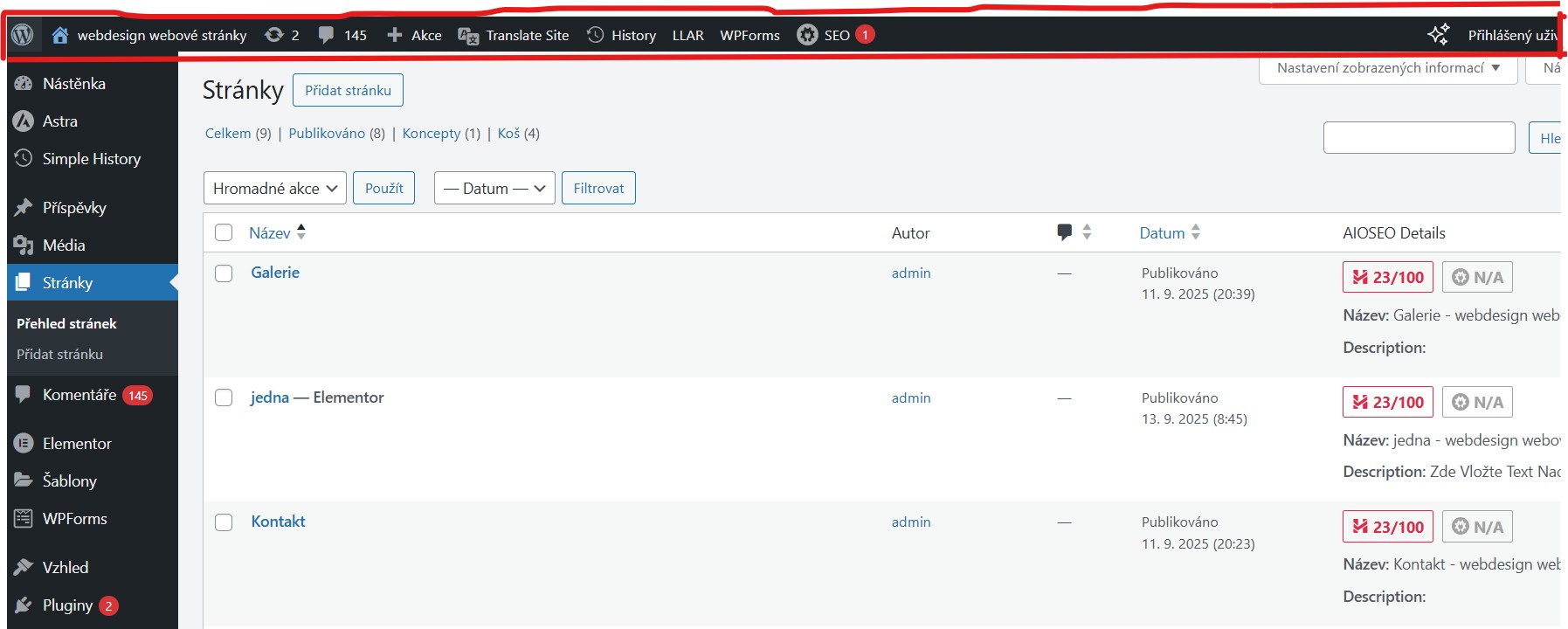
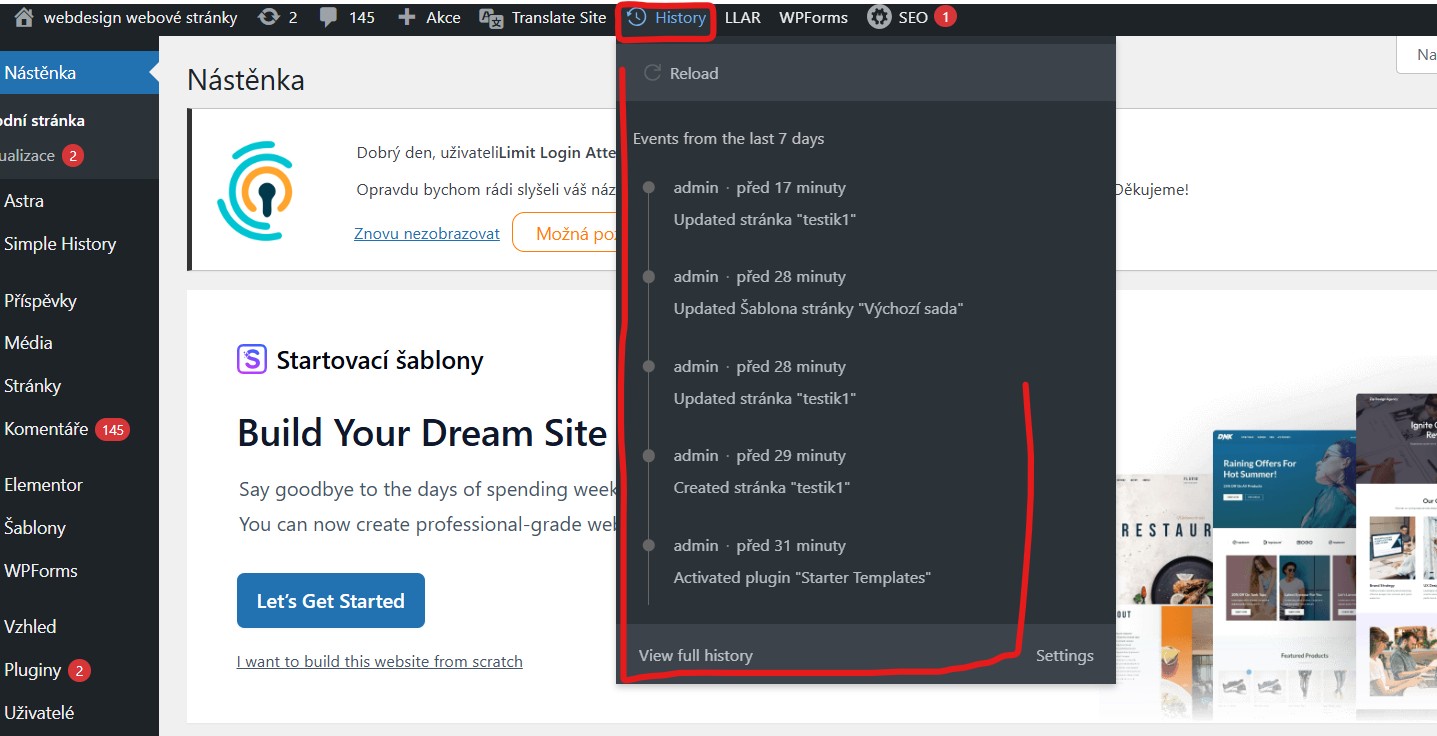
Nastavení zobrazených informací
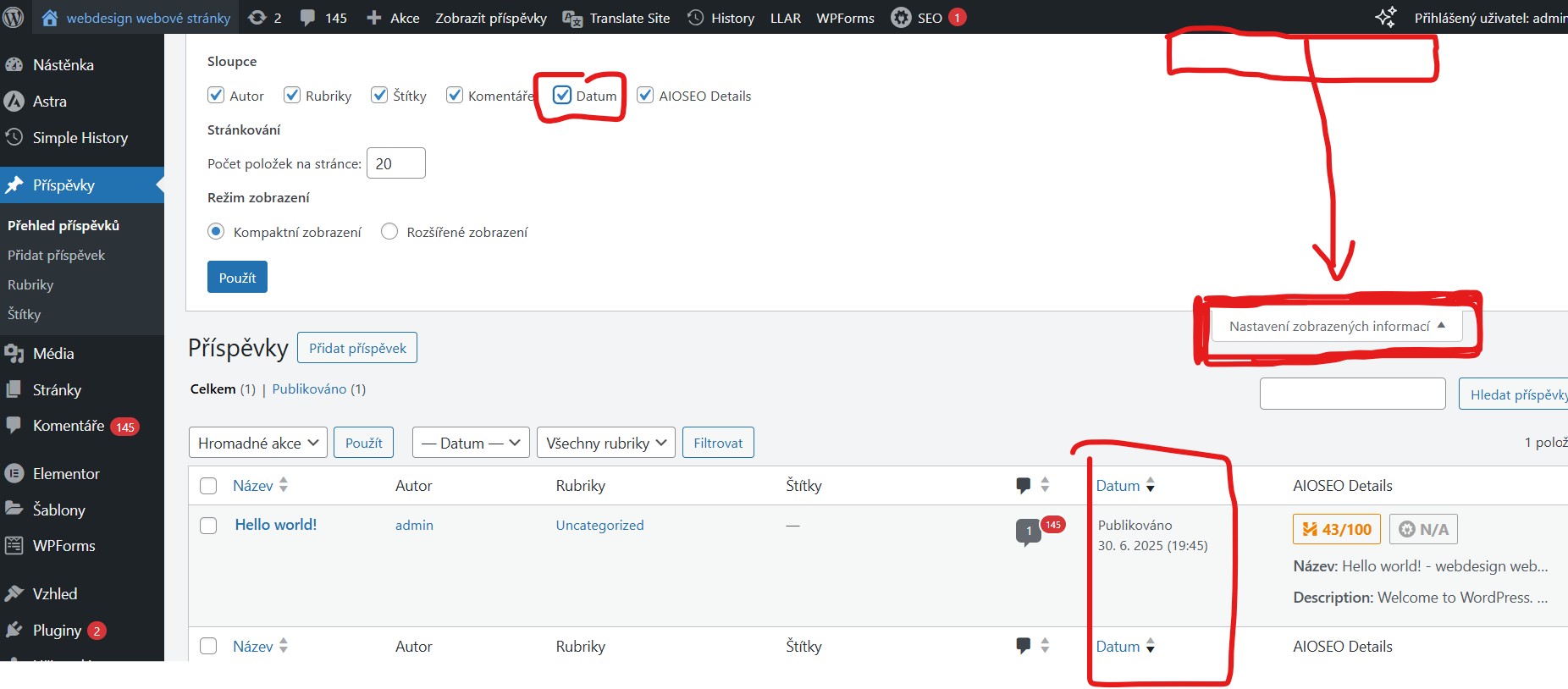
Nastavení zobrazených informací (je to celkem nenápadná lišta se zobáčkem najdete ji vpravo nahoře) – skrýt nebo zobrazit více informací na dané položce z menu, např. stojíme na položce „Příspěvky“ klikneme na Nastavení zobrazených informací, vyjede nám seznam položek a my si je můžeme nastavit tak jak nám vyhovuje, něco skrýt, něco zobrazit něco nastavit např. počet položek na stránce (používá se hlavně u stránek a článků – pozor nepřepísknout to a nenastavovat více jak 100 položek, web se může seknout/zacyklit prostě toto nedá hosting někdy..)
Levý postranní panel
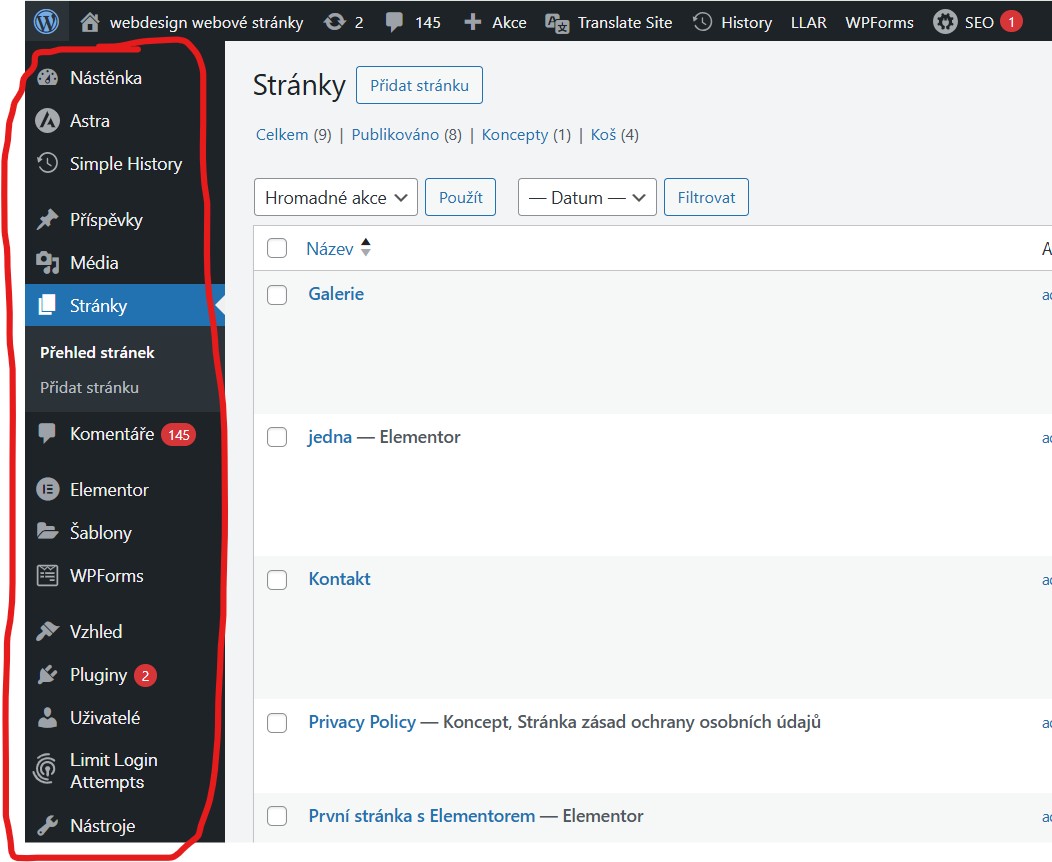
Hlavní navigace – položky, které budeme používat: Příspěvky, Média, Stránky, Vzhled, Pluginy, Uživatelé, Nástroje, Nastavení Další položky (pluginy), které vzniknou dodatečnou instalací do WordPressu: All in One SEO, WPForms, WP Mail SMTP, All‑in‑One WP Migration, TranslatePress, Woody Snippets, Simple History, Elementor.
Nástěnka
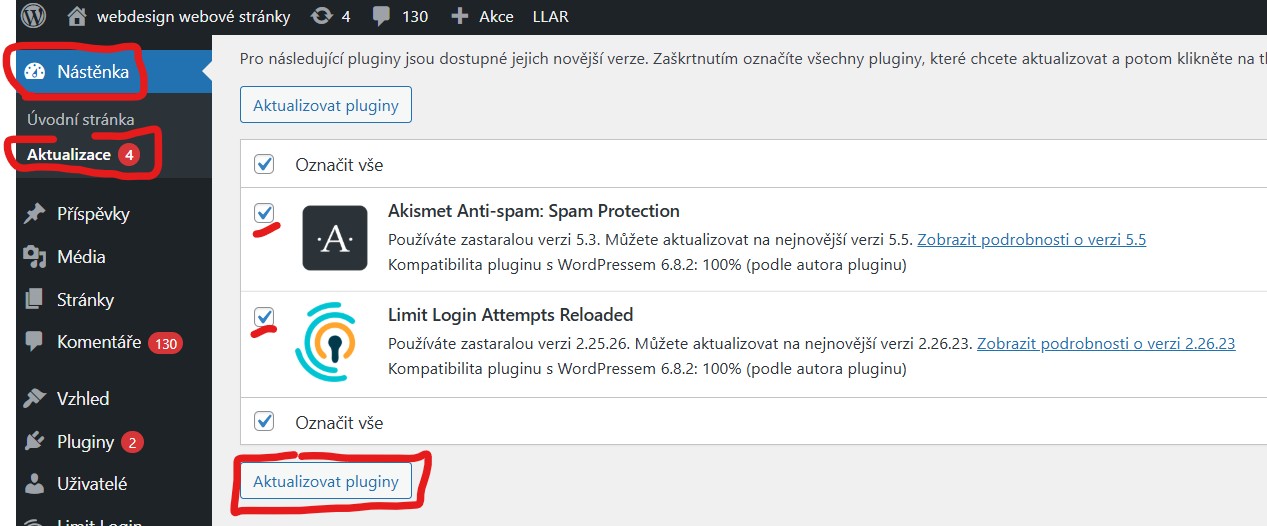
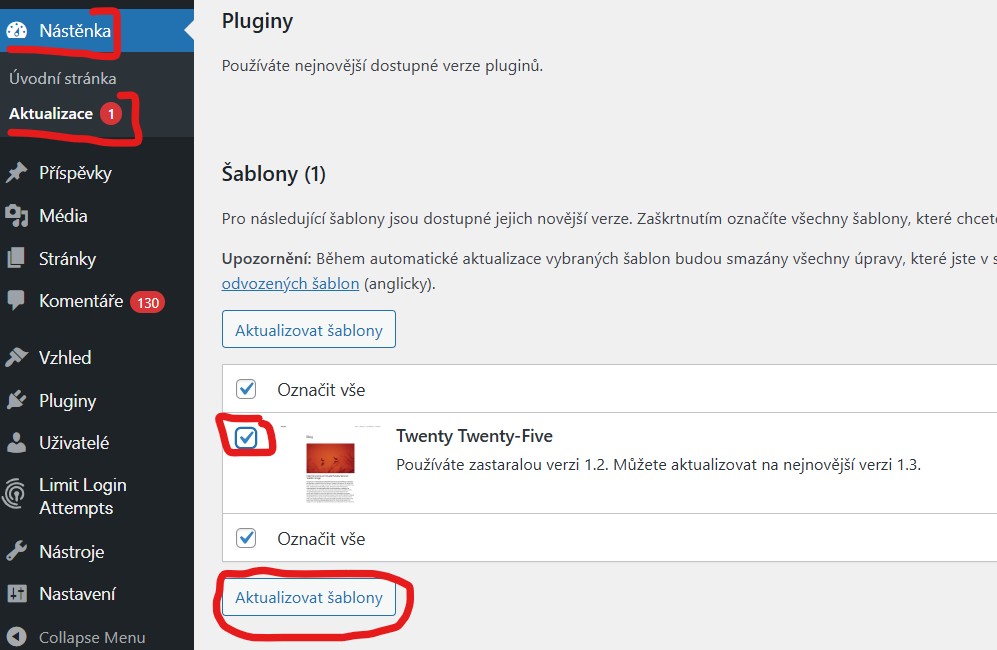
Nástěnka > Aktualizace
Zobrazíte si zde co je zastaralé a co je potřeba aktualizovat, jsou tu jak pluginy, tak šablony.
03 / OBSAH VE WORDPRESSU
Příspěvky, stránky, rubriky, štítky a média
Příspěvek versus Stránka – co kdy použít?
- Stránka: stálý obsah (Domů, Služby, O mně, Kontakt). Neobsahuje datum.
- Příspěvek: blogové články, novinky, tipy. Má datum a patří do rubrik/štítků.
Příspěvky
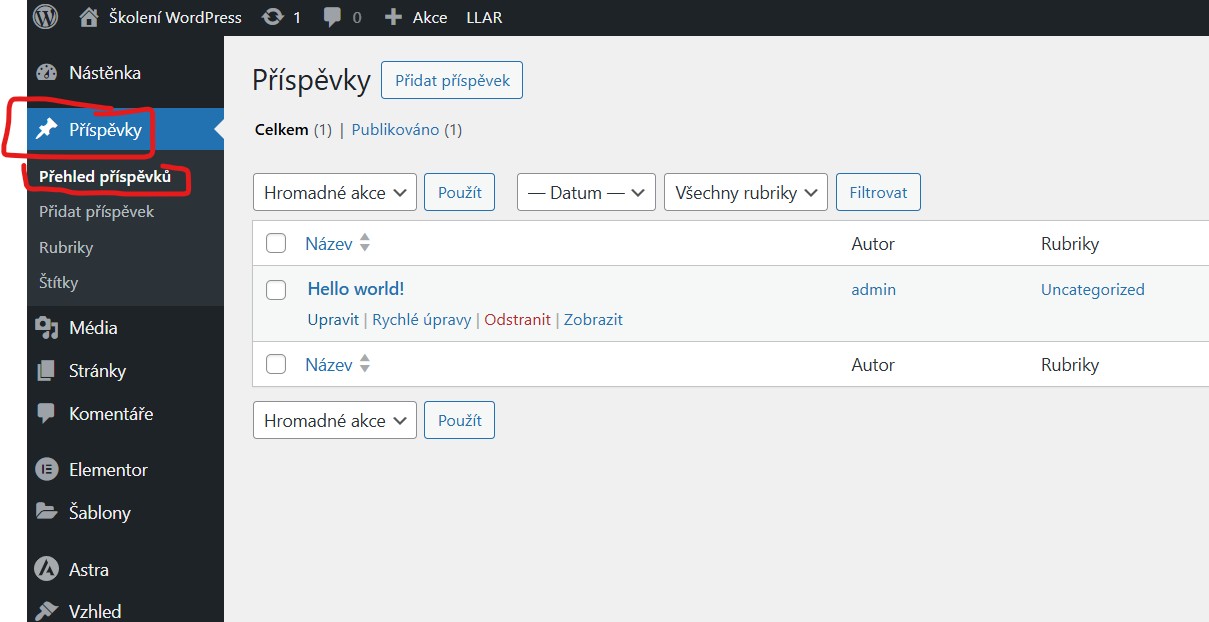
Příspěvky > Přehled příspěvků
Zobrazíte si zde seznam „článků“
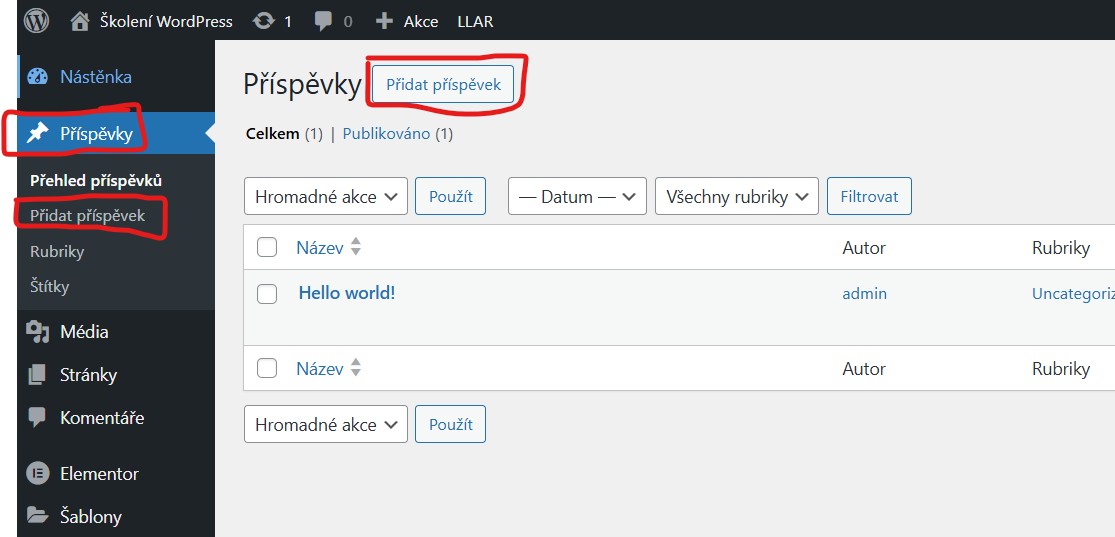
Příspěvky > Přidat příspěvek (nebo) Nástěnka > Příspěvky > Přehled příspěvků > Přidat příspěvek
Vytvoříte článek – ve WordPressu se tak nazývá „příspěvek“. Články lze vytvářet v editoru Gutenberg (ten je dán jako základ již při instalaci WordPressu) nebo lepší řešení je Elementor, který se instaluje přes „Pluginy“ a dává nám více možností úprav jednotlivých stránek nebo článků.
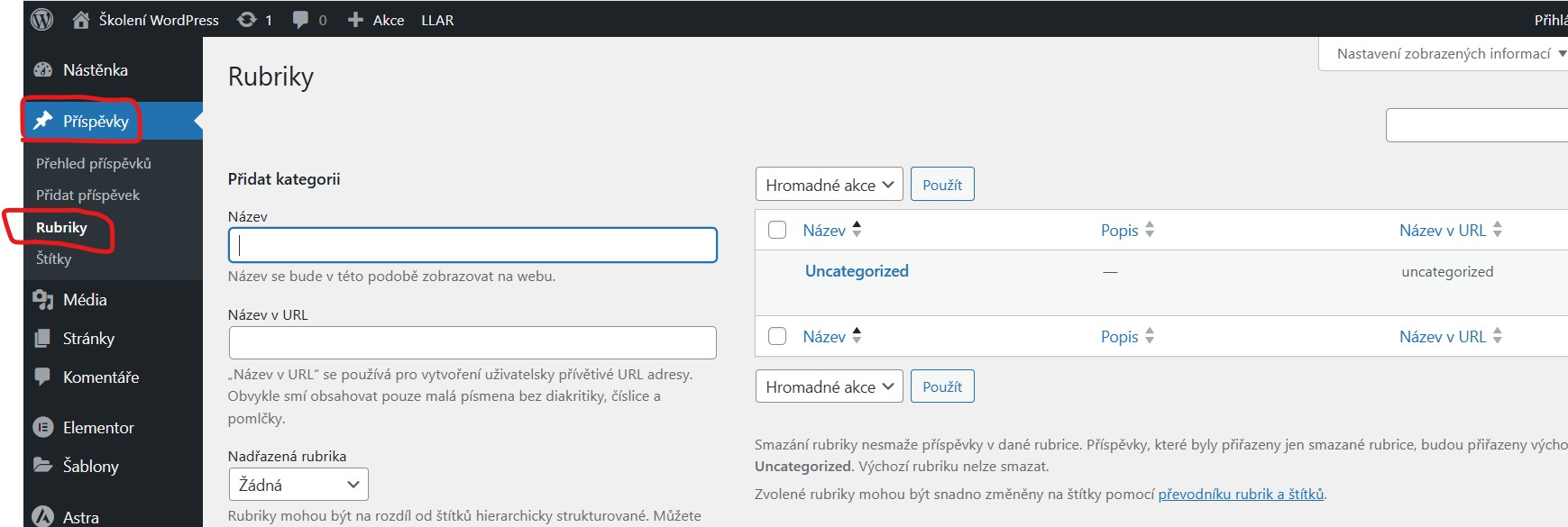
Příspěvky > Rubriky
Vytvoříte si zde kategorie (ve WordPressu se nazývají „Rubriky“), do kterých můžete přiřazovat články (Příspěvky) se stejnými tématy.
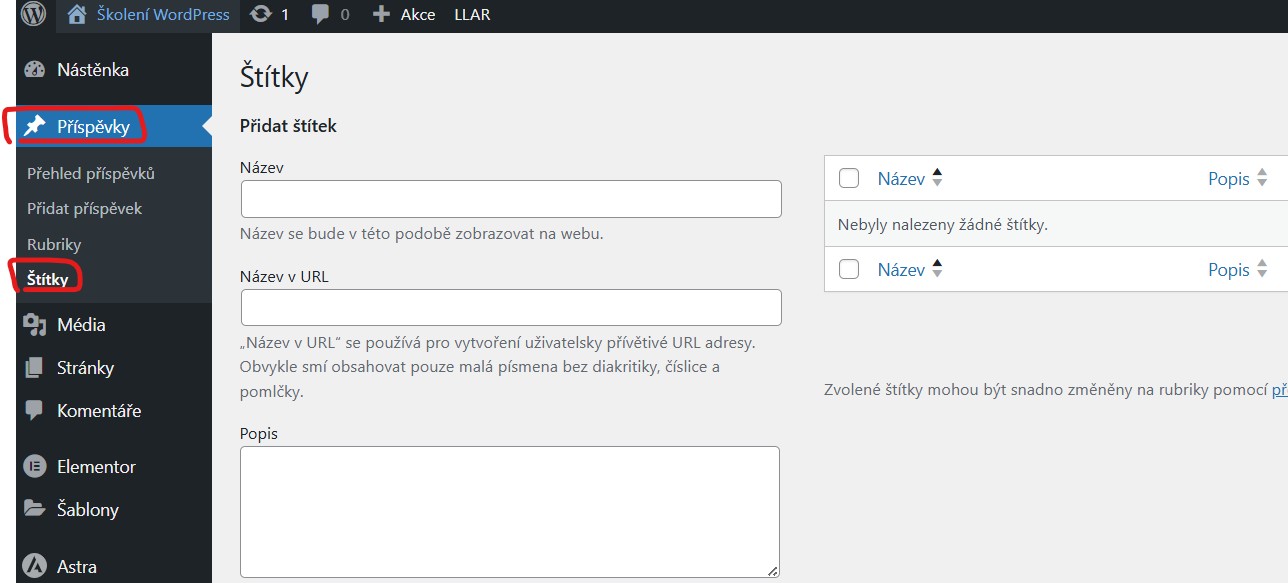
Příspěvky > Štítky
Vytvoříte si zde štítky, které můžete přiřazovat ke článkům. Štítky neboli „Tagy“ pomáhájí lepší dohledatelnosti ve vyhledávačích a orientaci návštěvníka webu.
Média
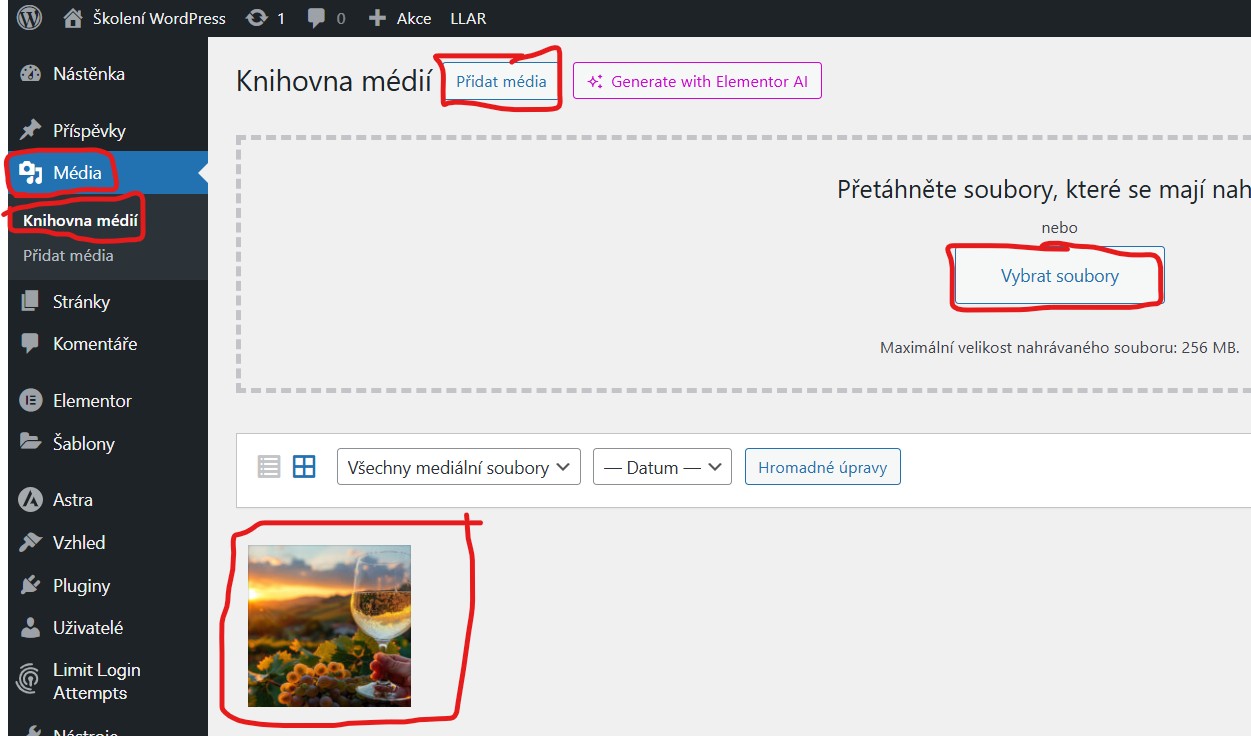
Média > Knihovna médií
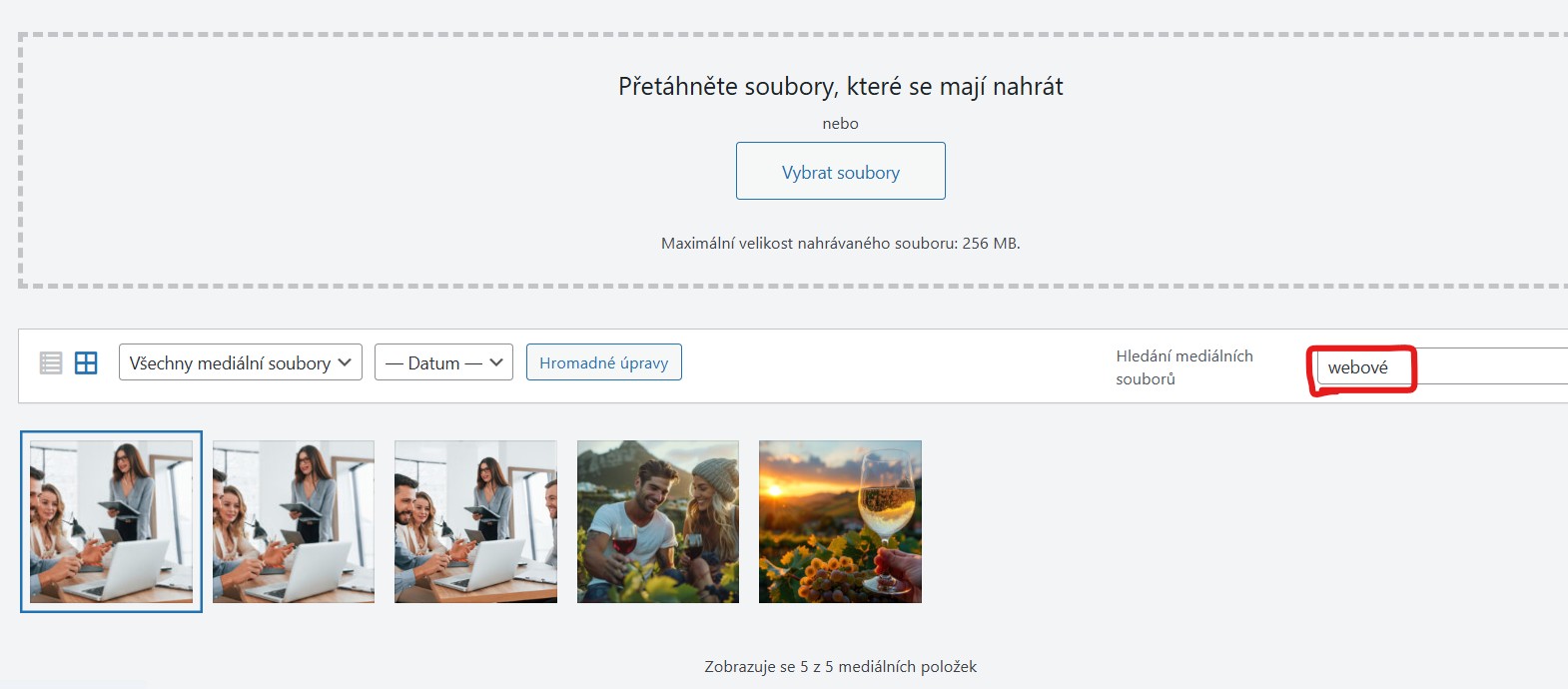
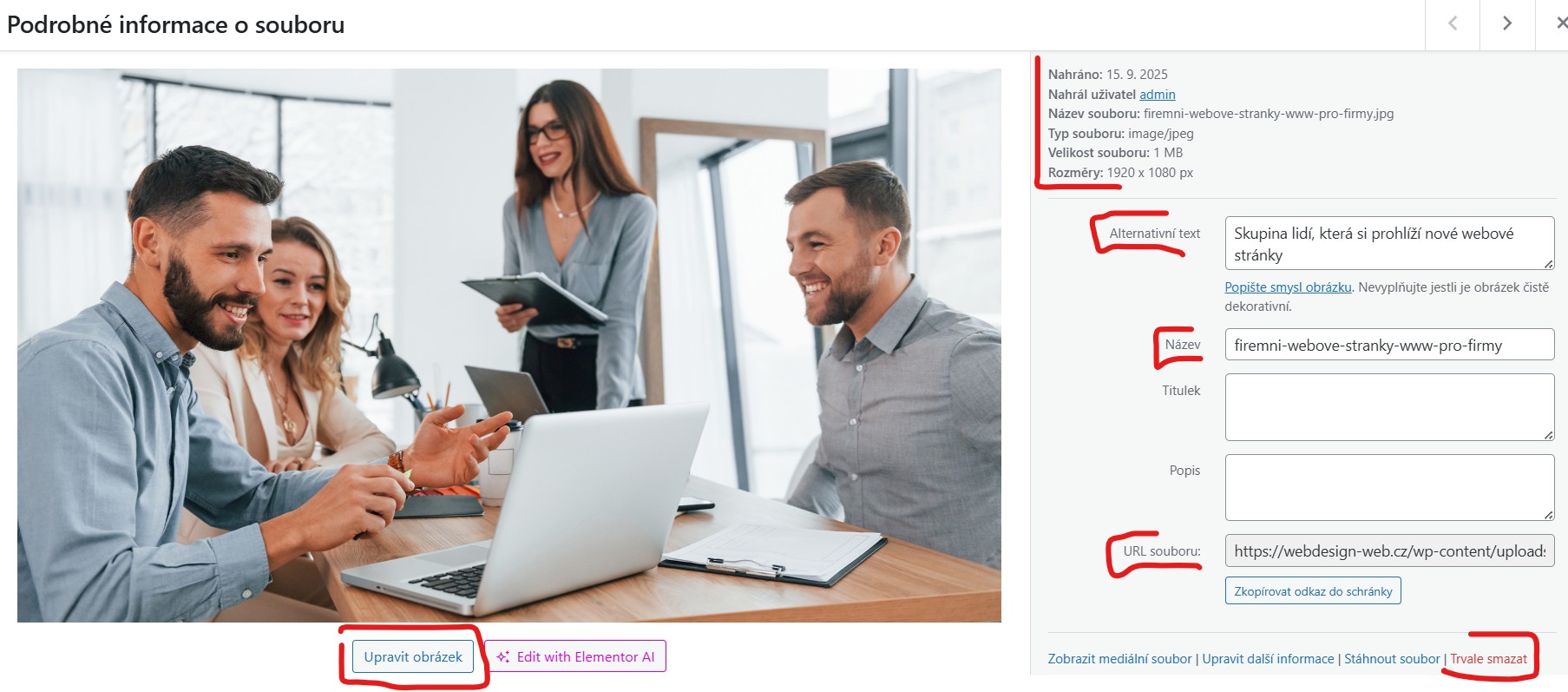
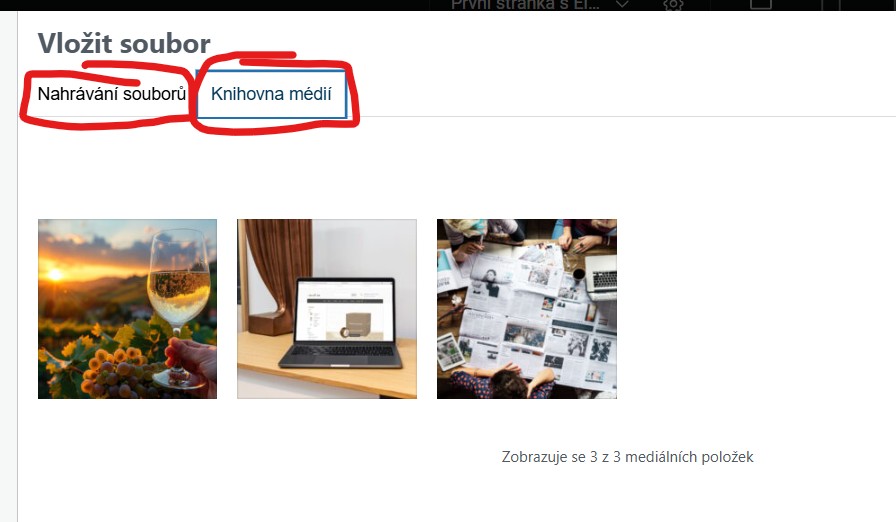
Zobrazíte si zde seznam obrázků, videí, PDF nebo jiných souborů a můžete zde obrázky také nahrávat přes tlačítko „Přidat média“ nebo „Vybrat soubory“, jednoduše pak vyberete soubory v počítači a nahrajete. Zde najdete všechny obrázky, které na webu máte.
Stránky
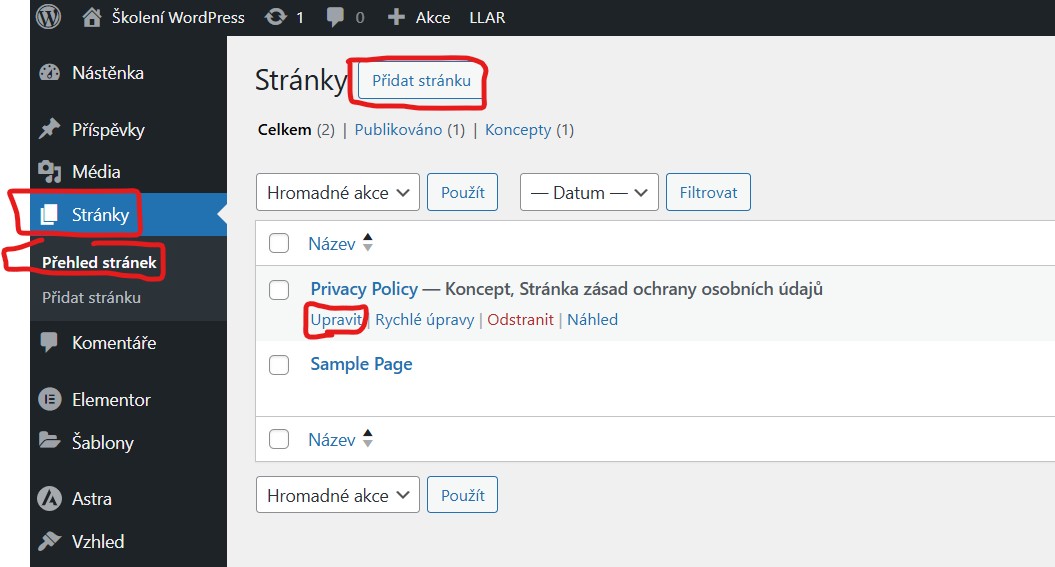
Stránky > Přehled stránek
Použití pro statické podstránky (Domů, O nás, Služby, Kontakt…). Zobrazíte si zde seznam stránek a můžete zde stránky také vytvářet přes tlačítko „Přidat stránku“, upravit již vytvořené stránky přes tlačítko „Upravit“ to se objeví po přejetí myši nad názve dané stránky, kterou chcete upravit.
Komentáře
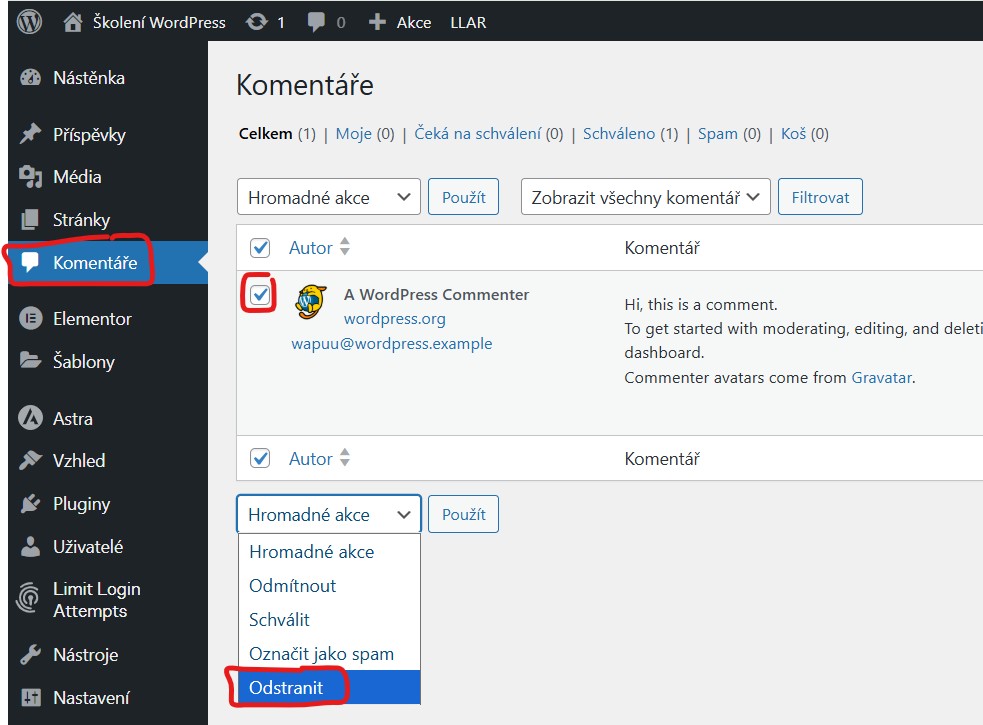
Zobrazíte si zde seznam komentářů, které návštěvníci webu „pokud je máte povoleny“ mohou přidávat pod jednotlivé články. Můžete je zde vybírat, schvalovat, označit jako spam, odstranit.
Elementor
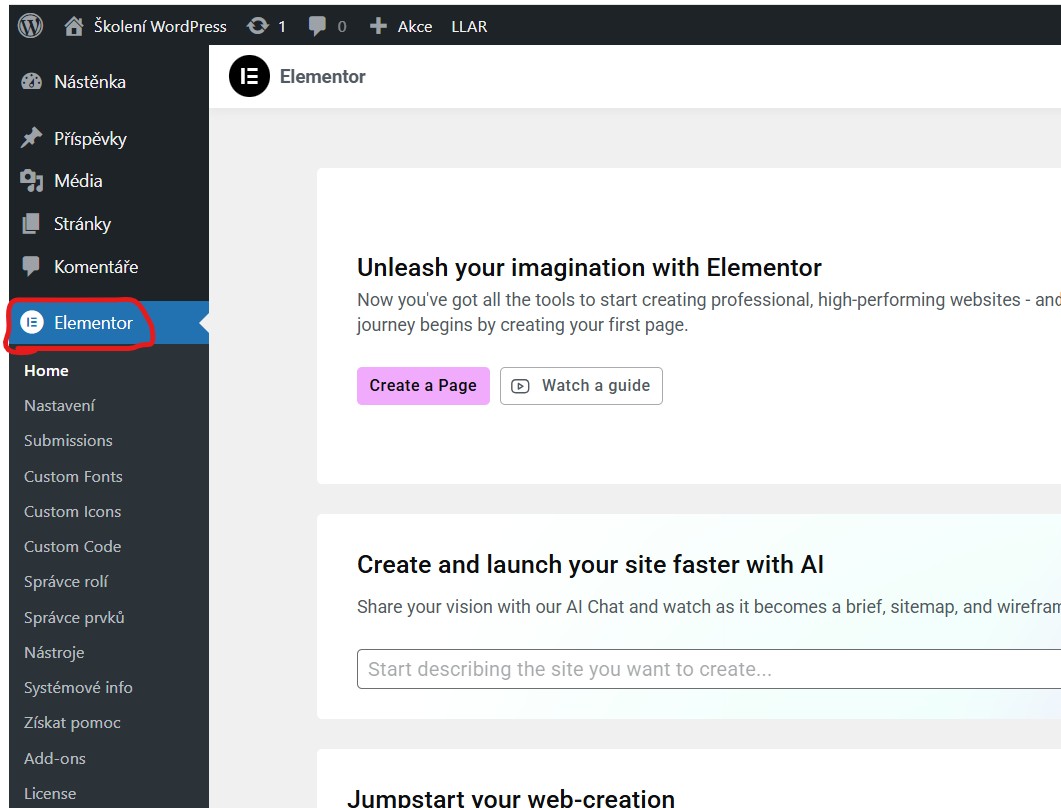
Nastavení editoru Elementor.
04 / ŠABLONY, ASTRA A VZHLED
Theme Builder, šablony, Astra a nastavení vzhledu
Šablony
Pozor nejde o klasické šablony pro WordPress tak jak je znáte, jde o šablony, které jsou součást Elementoru. Pozor neplést. Jak to souvisí s Astrou? Astra zůstává základní WordPress šablonou. Editor Elementor však umožní části šablony nahradit vlastními layouty, např. vytvořit vlastní hlavičku či patičku.
- Můžete ponechat Astru jako rámec a vkládat do ní obsah.
- Nebo většinu prvků webu postavit přímo v Elementoru.
- U větších webů je klíčová konzistence stylů (globální styly, typografie určit si co se bude používat a toho se držet).
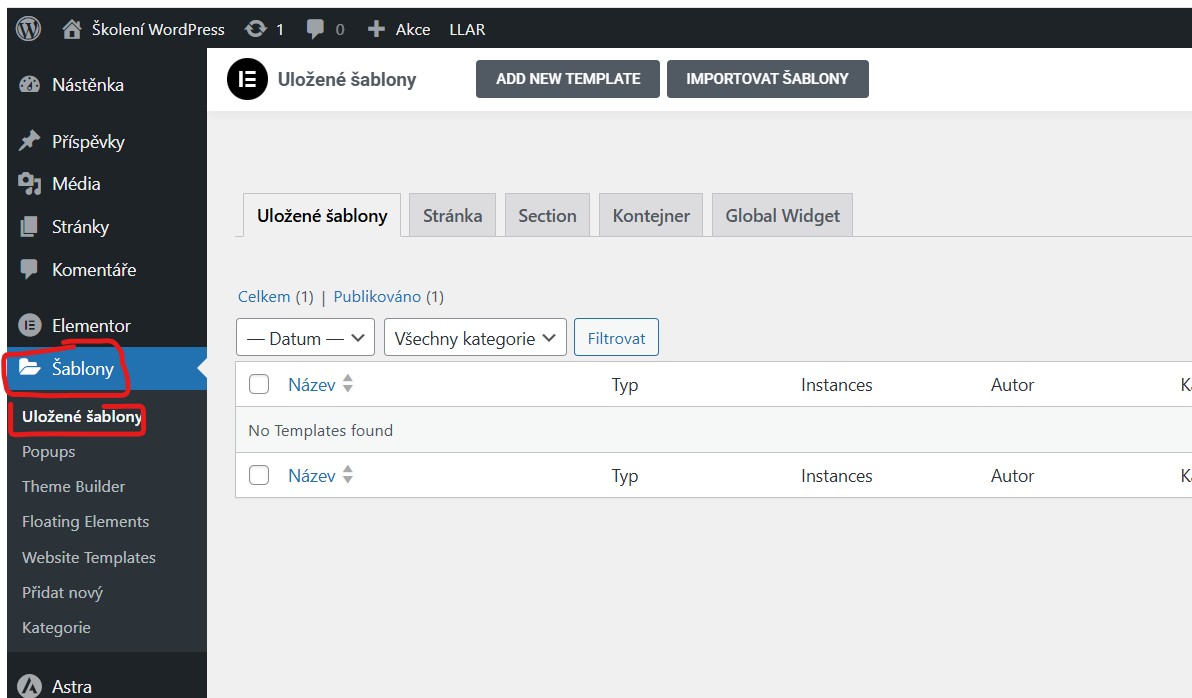
Šablony > Uložené šablony
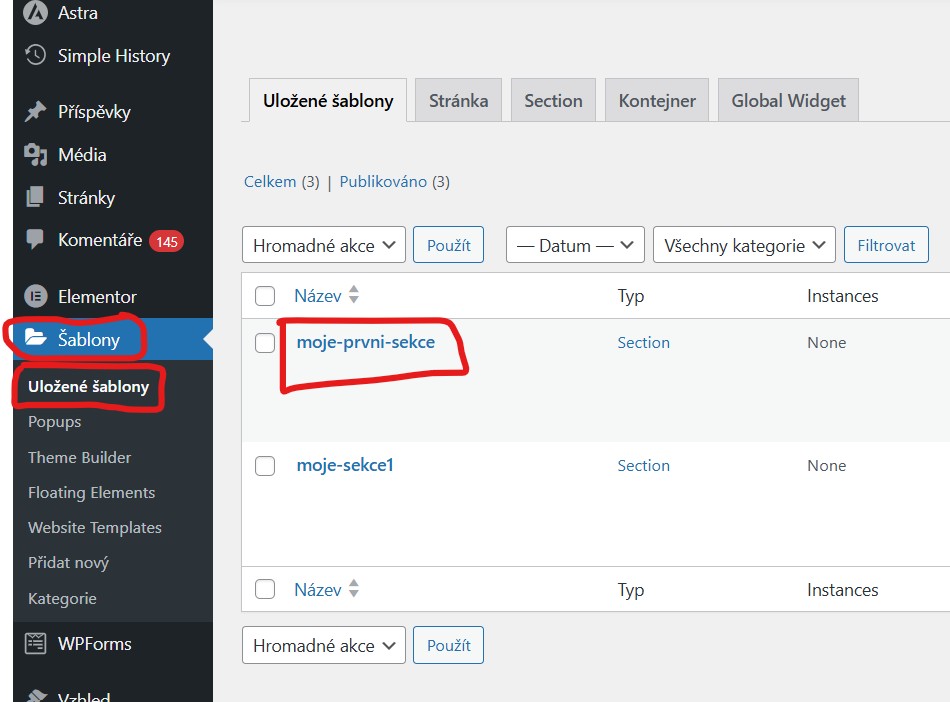
Seznam šablon vytvořených právě přes editor Elementor. Jsou to vámi vytvořené stránky, sekce, popupy, ale i hlavičky, patičky webu nebo chybová stránka 404.
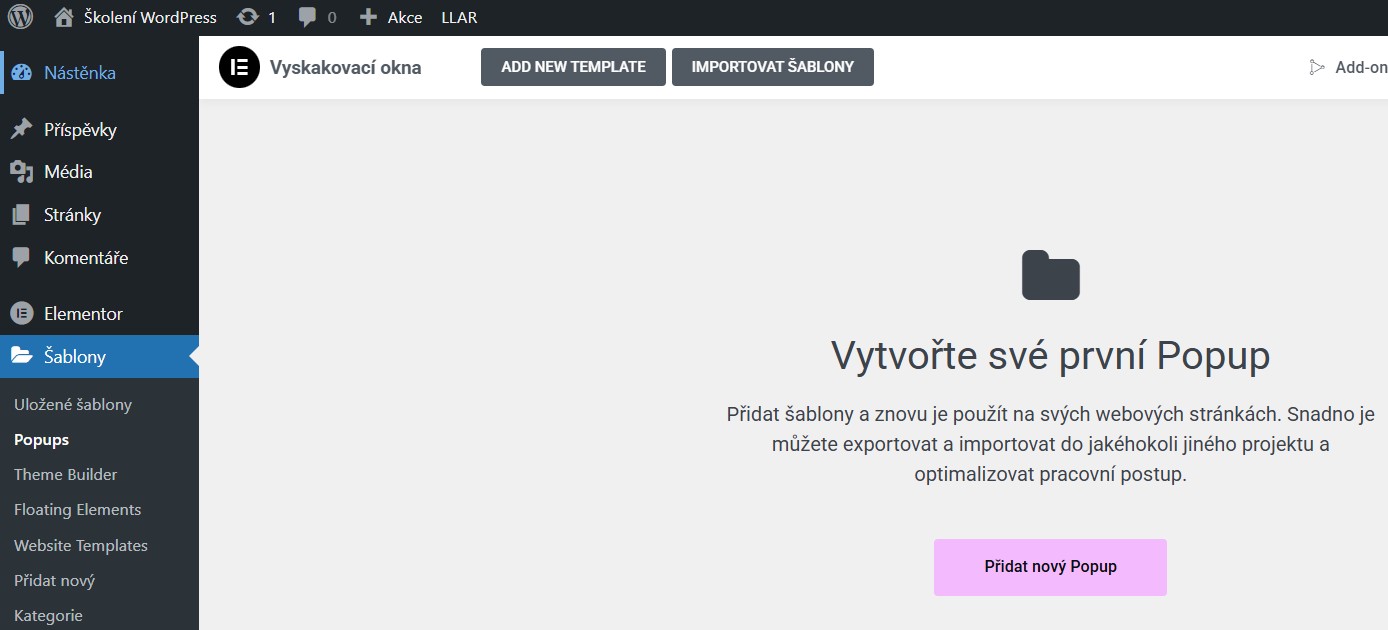
Šablony > Popups
Umožní vám vytvářet vlastní popup okna (newsletter, upozornění, akce) přímo v Elementoru a přesně řídit, kdy a komu se zobrazí.
- Nastavení spuštění: když někdo chce odejít ze stránky, když někdo vstoupí na stránku, po určitém čase může vyskočit okno, při scrollu, klikem.
- Cílení podle stránek, zařízení nebo podmínek.
- Náhrada pluginů typu Popup Maker.
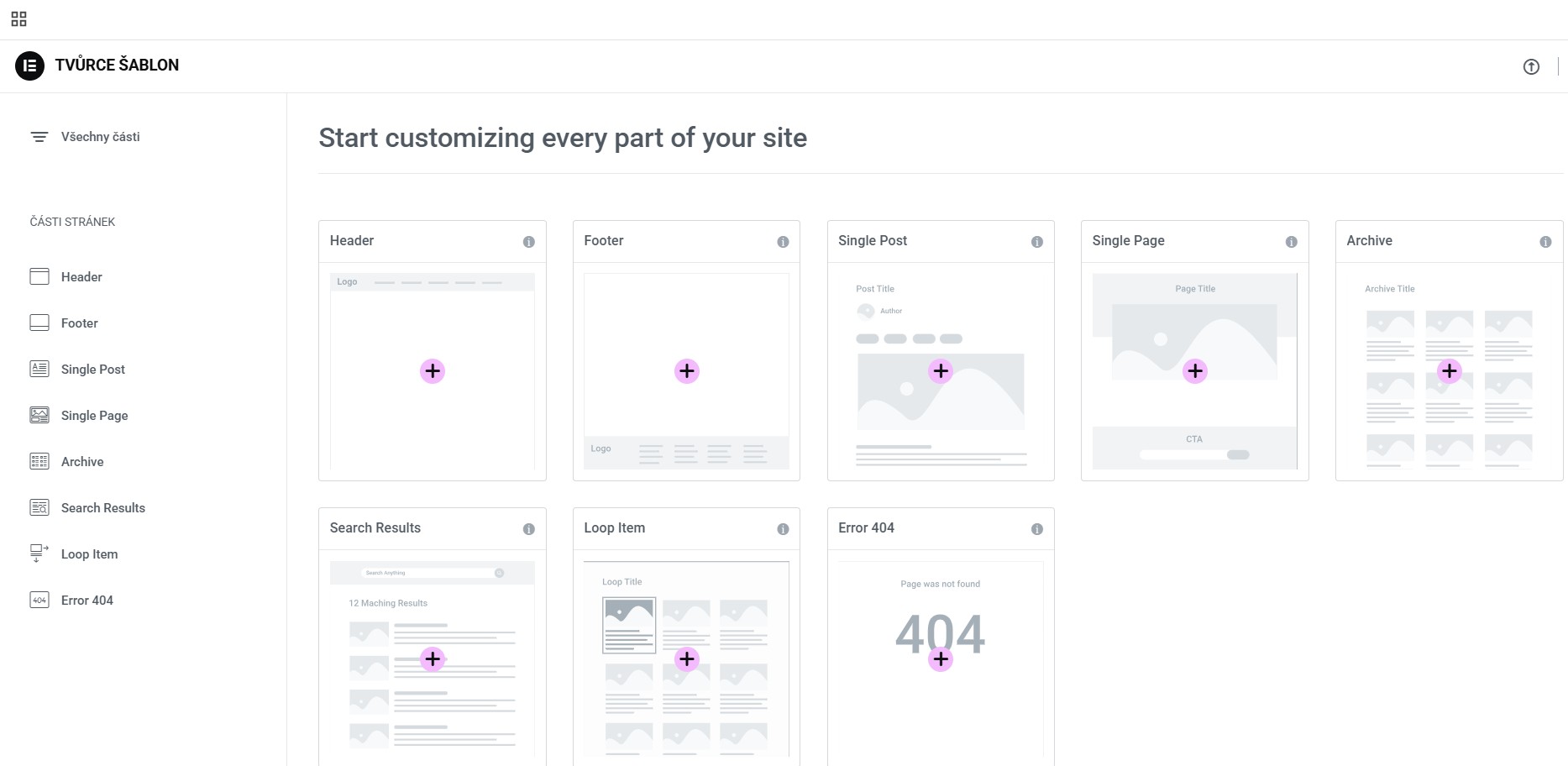
Šablony > Theme Builder (Tvůrce šablon)
Umožní vám nahradit části šablony Astra (nebo jiné) vlastními layouty v Elementoru. Můžete vytvořit 404 page nebo Search results page. V praxi: nechcete být omezeni Astrou? Použijete Theme Builder, který vám dá plnou kontrolu, to znamená, když si zde něco nastavíte tak tyto vaše šablony, přebírají kontrolu nad vzhledem daných částí webu. Můžete si nastavit:
- Header (hlavička) – logo, menu, tlačítko.
- Footer (patička) – kontakty, odkazy.
- Single Post – jak vypadá detail článku.
- Archive – jak vypadá výpis blogu, kategorie.
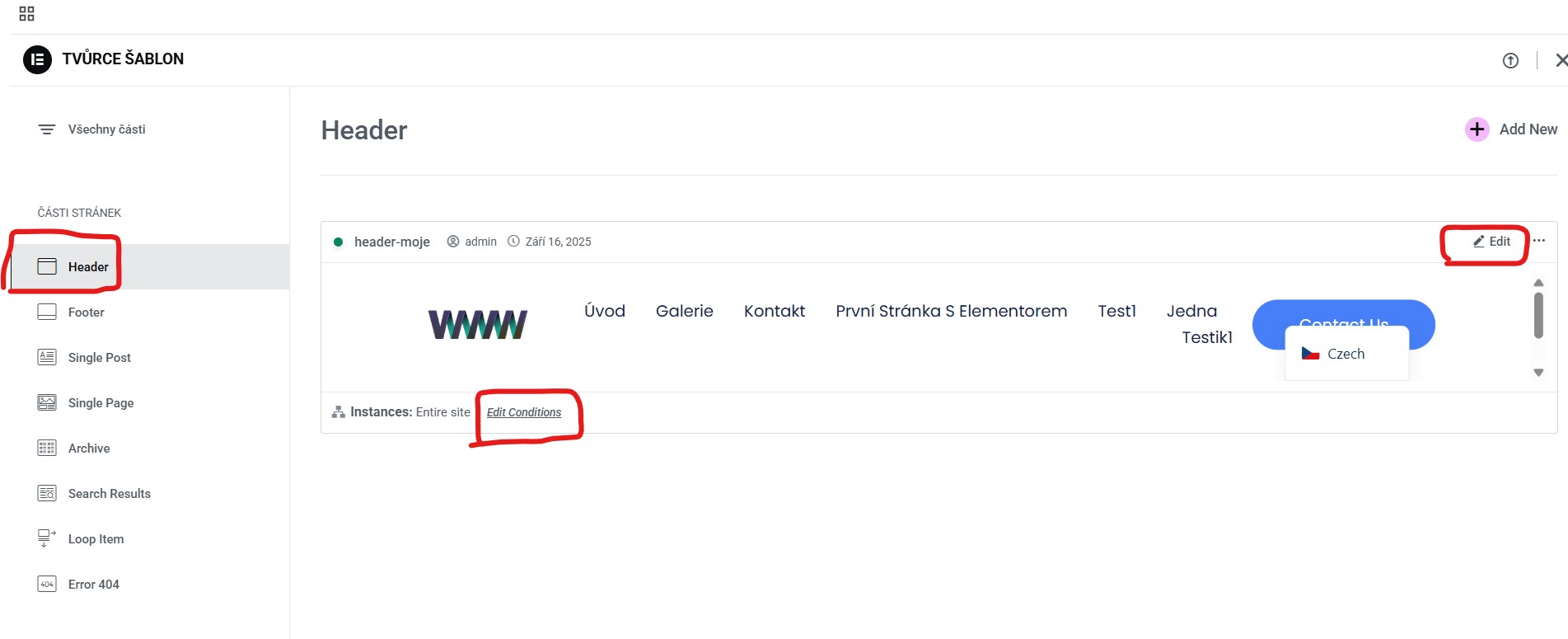
Kdy sahat do ASTRY a kdy do ELEMENTORU:
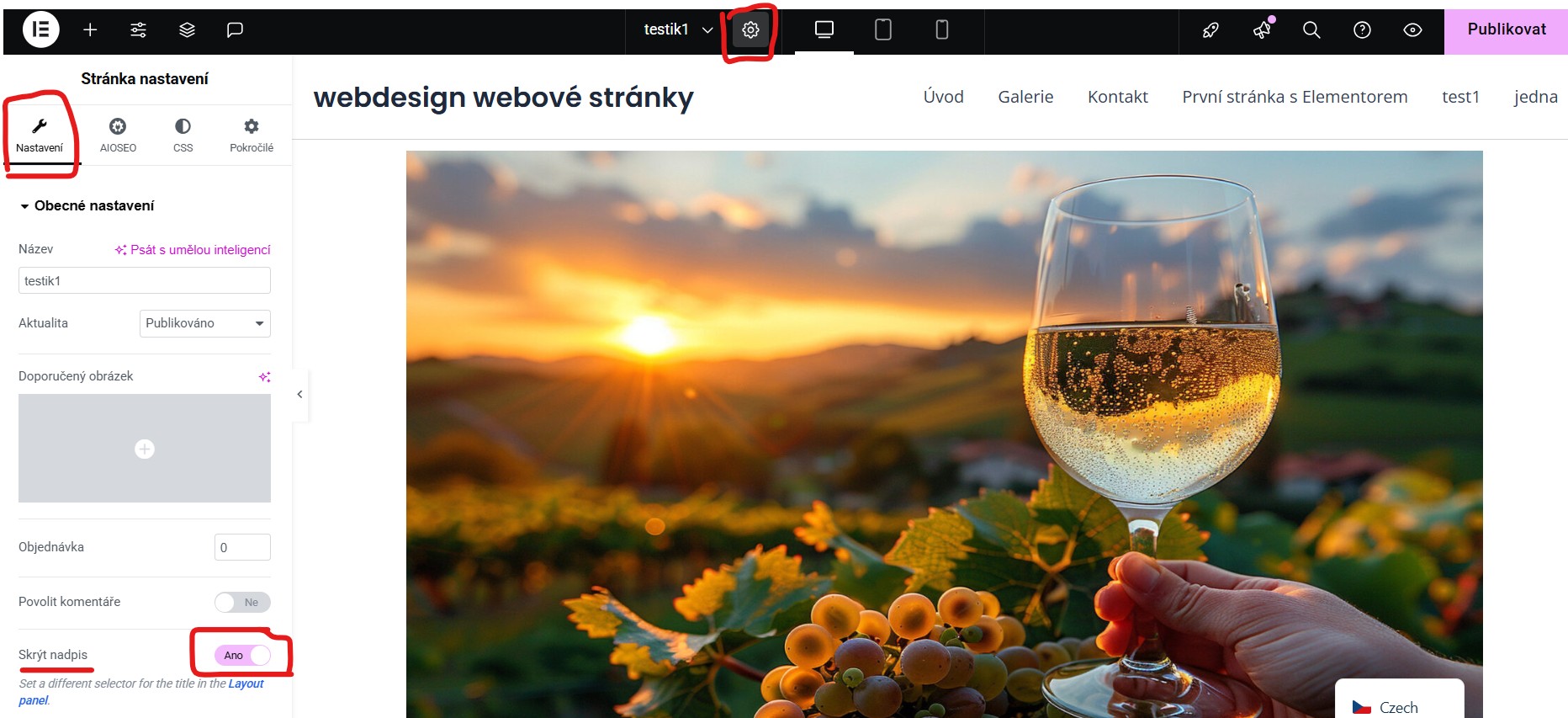
Úprava globální typografie či barev → často Vzhled > Přizpůsobit (Astra > Přizpůsobit) nebo „Nastavení stránky“ přímo v editoru Elementoru. (globální styly Elementoru). Kde to najít? Otevřete si libovolnou stránku a dejte Upravit v Elementoru. V levém horním rohu kliknete na ikonu s názvem „Nastavení stránky“ (ikona v horní liště / nabídka). Zde najdete Globální barvy, Globální písma a další globální volby.Úprava obsahu sekcí na stránce přímo na určité stránce, kterou upravujete pomocí Elementoru.Úprava hlavičky/patičky tvořených Elementorem Šablony > Theme Builder.
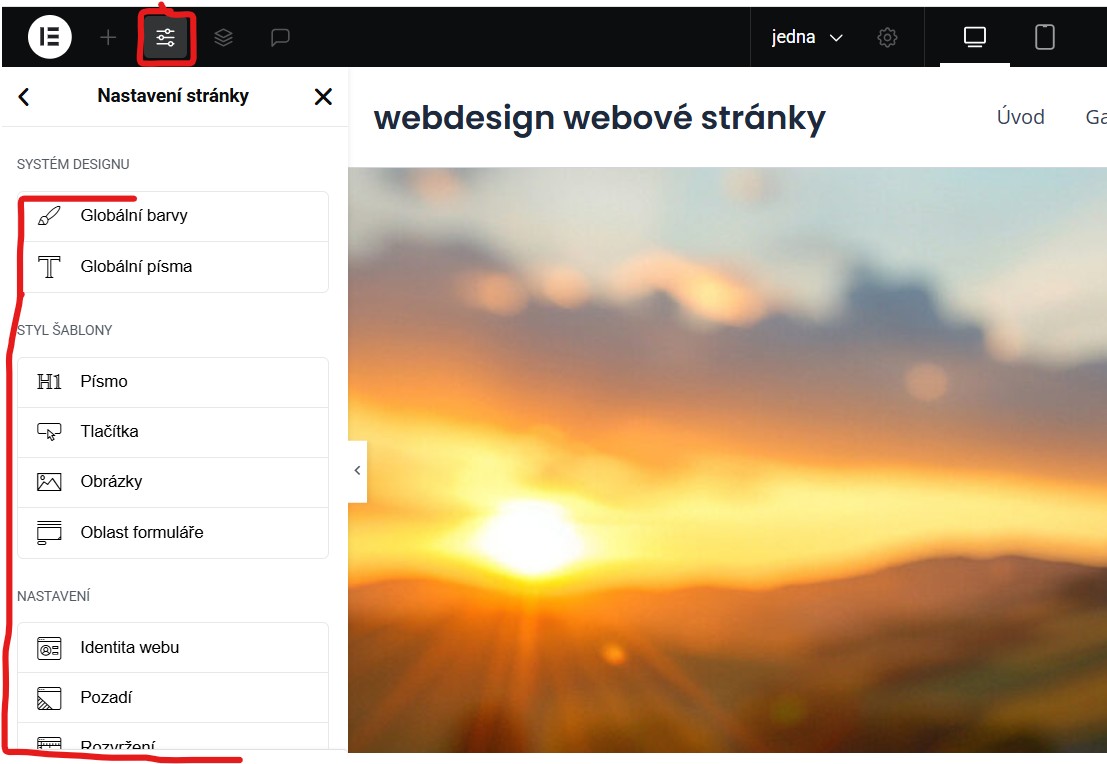
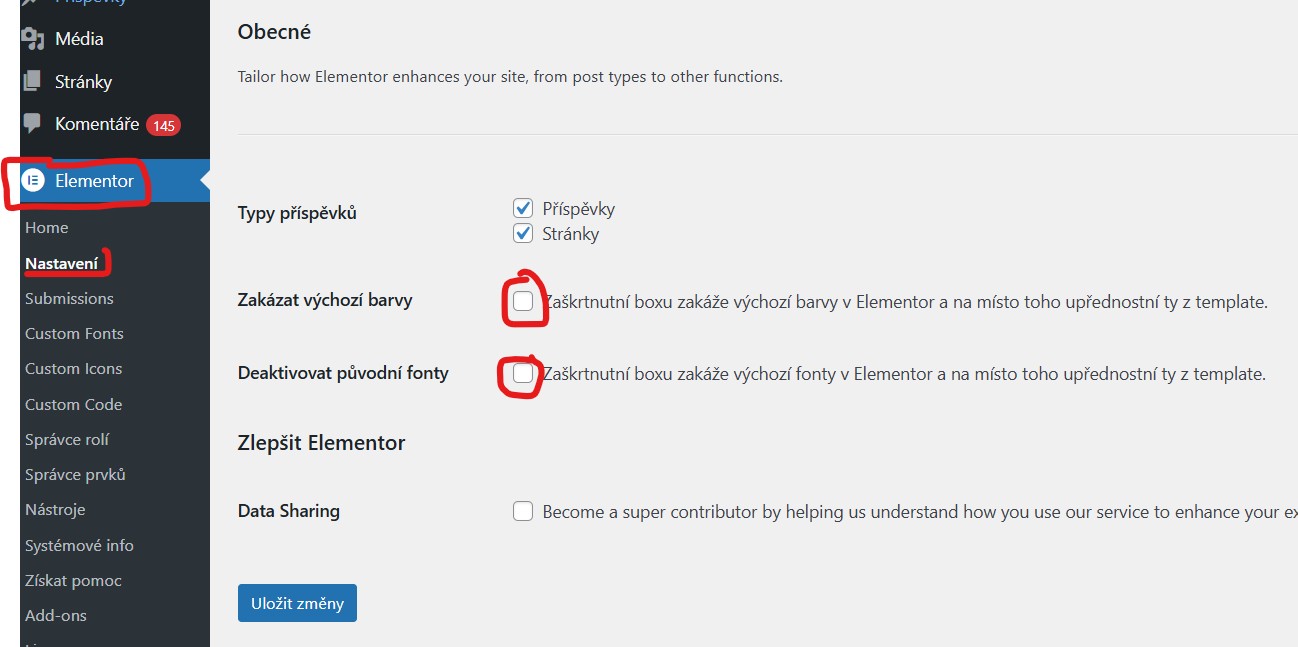
Kde se vypínají „výchozí barvy/písma“ Elementoru?
Pokud chcete, aby se prosazovaly vaše globální styly nebo styly šablony (Astra), běžte do WP administrace → Elementor → Nastavení a tam zapněte/zaškrtněte zakázat výchozí barvy, deaktivovat původní fonty.
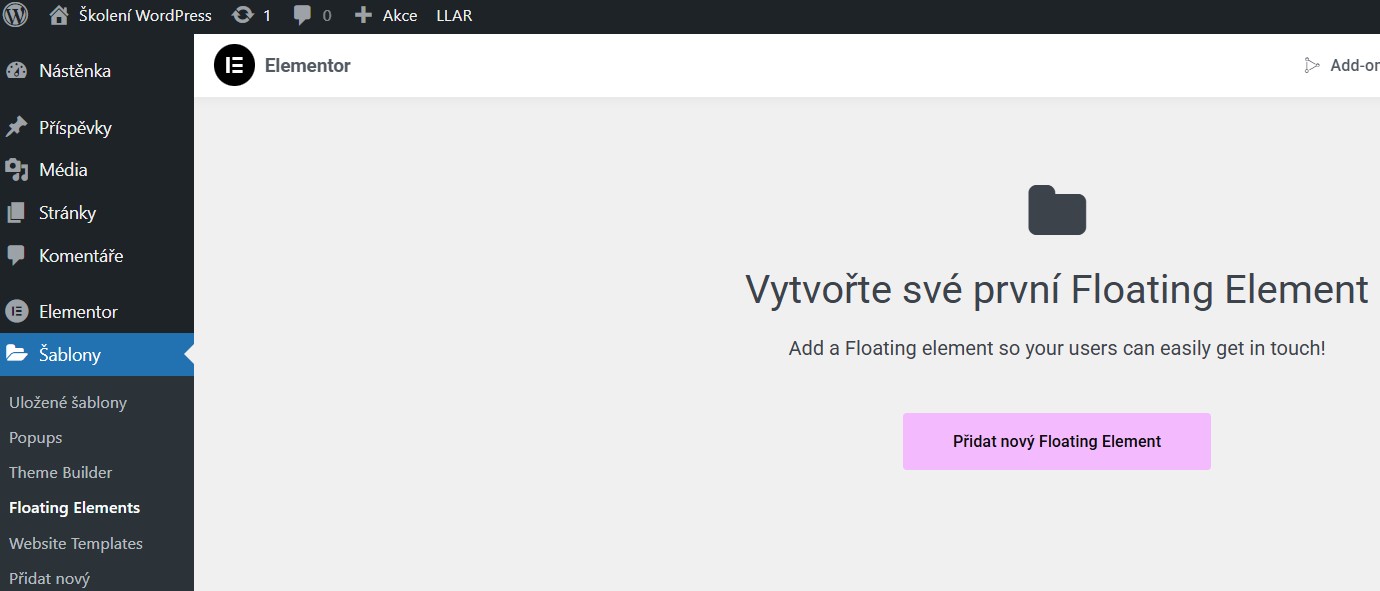
Šablony > Floating Elements (plovoucí prvky)
S pomocí doplňku můžete vytvářet prvky „nad obsahem“ (v čistém Elementoru to není základní funkce) — hodí se pro rychlý kontakt či navigaci.
- Typicky plovoucí tlačítko: chat, telefon, „zpět nahoru“.
- Vytvoříte sekci nebo widget a nastavíte fixní/absolutní pozici.
- Element zůstává viditelný při scrollování.
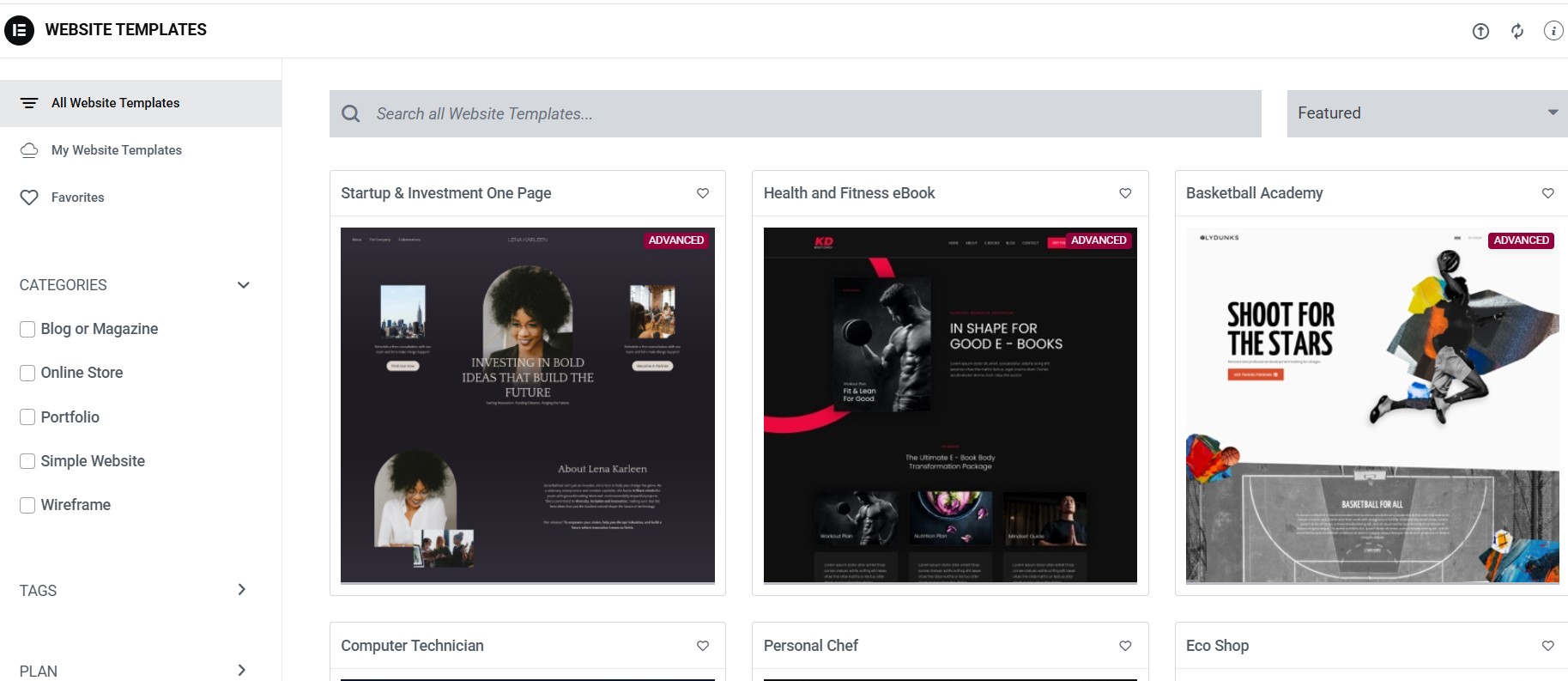
Šablony > Website Templates
Naimportujete hotové designy webu jedním klikem a získáte startovací bod s předpřipravenými stránkami a styly.
- Podobné jako Astra Starter Templates, ale čistě pro Elementor.
- Obsahuje stránky, barvy, globální styly a sekce.
- Urychlí start projektu a sjednotí vizuál.
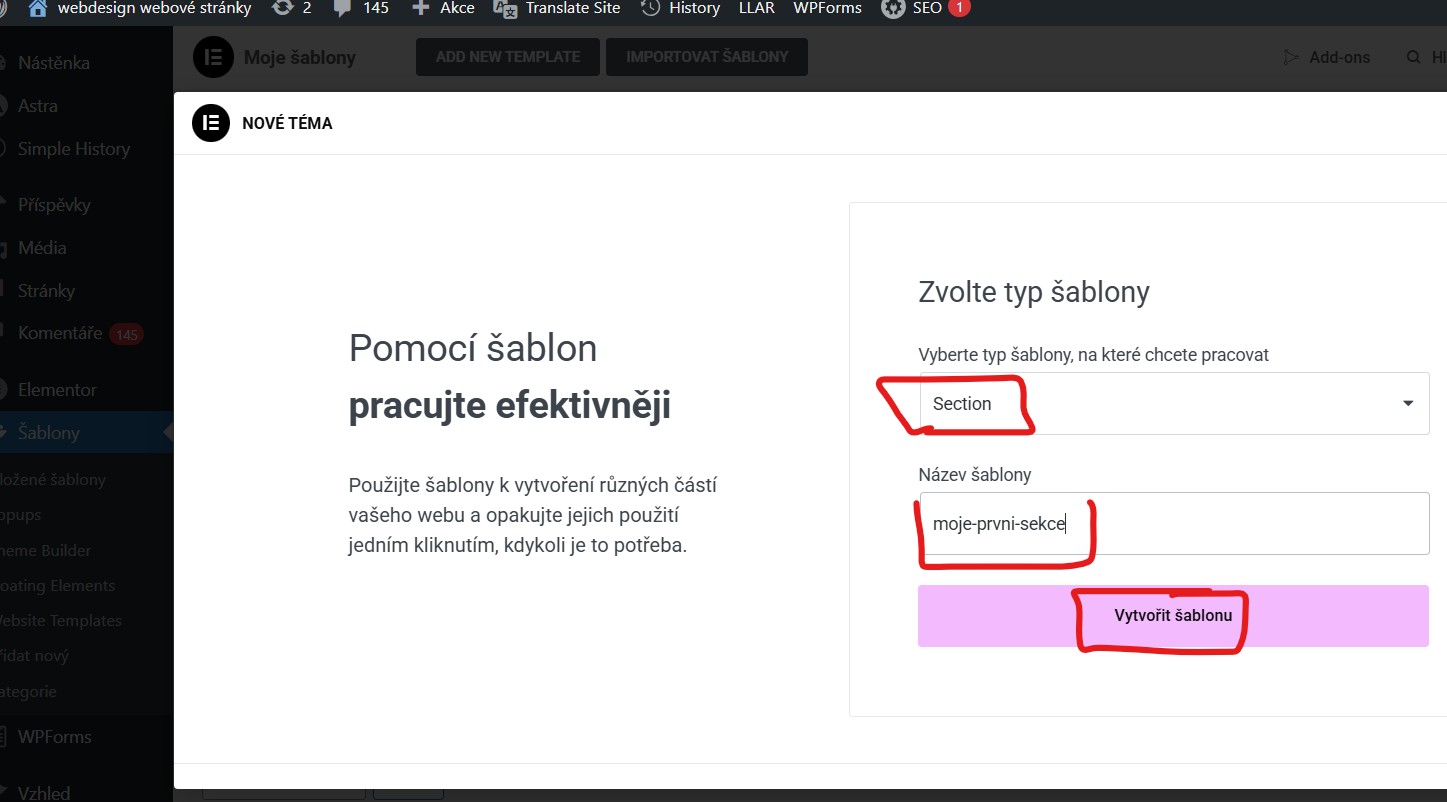
Šablony > Přidat nový
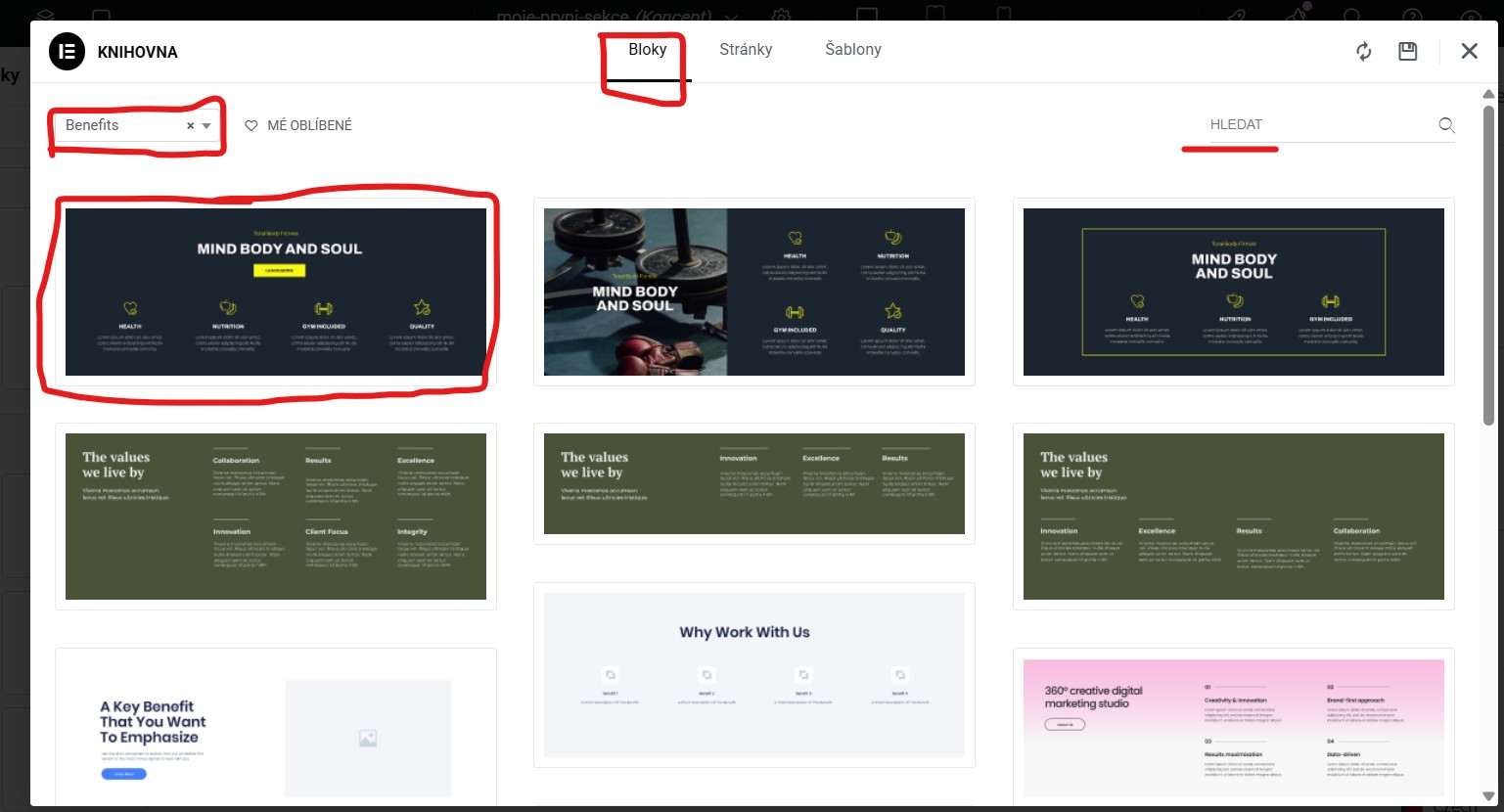
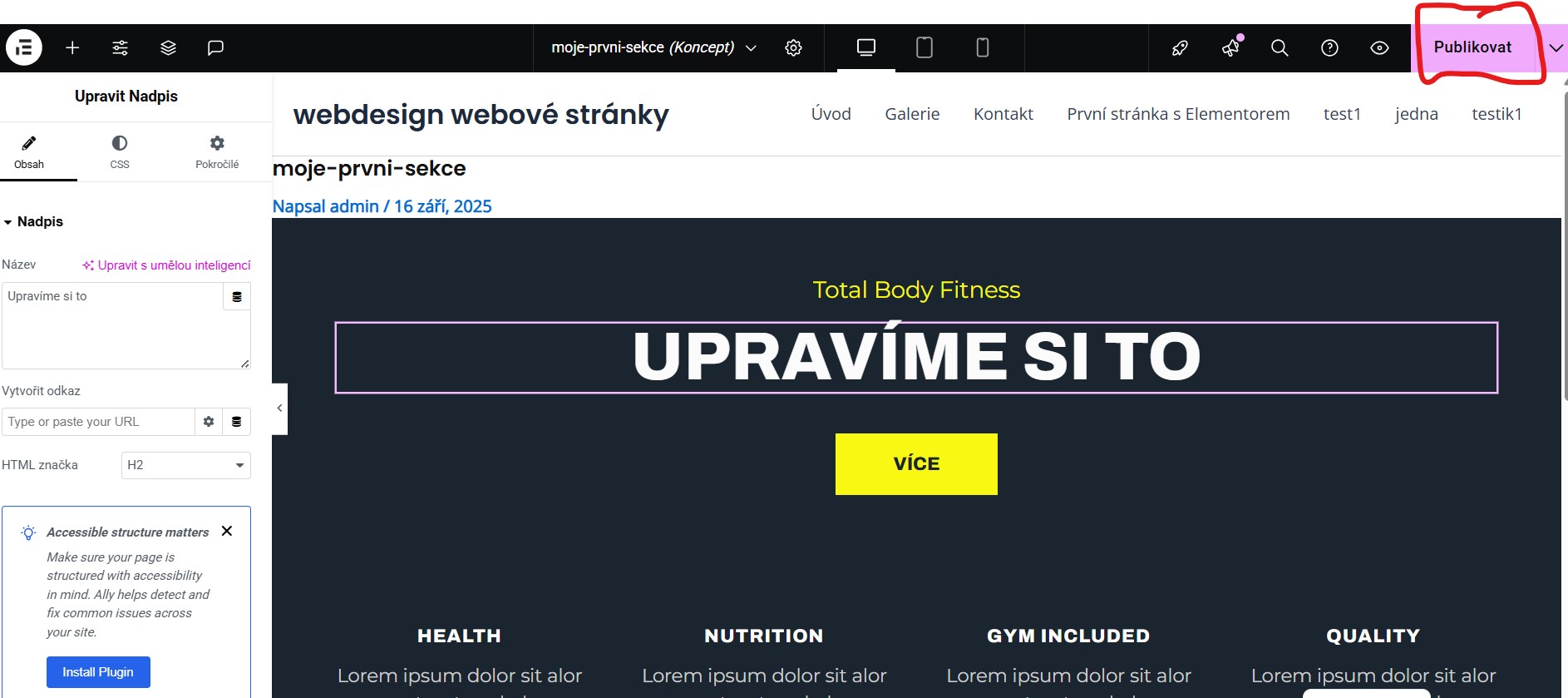
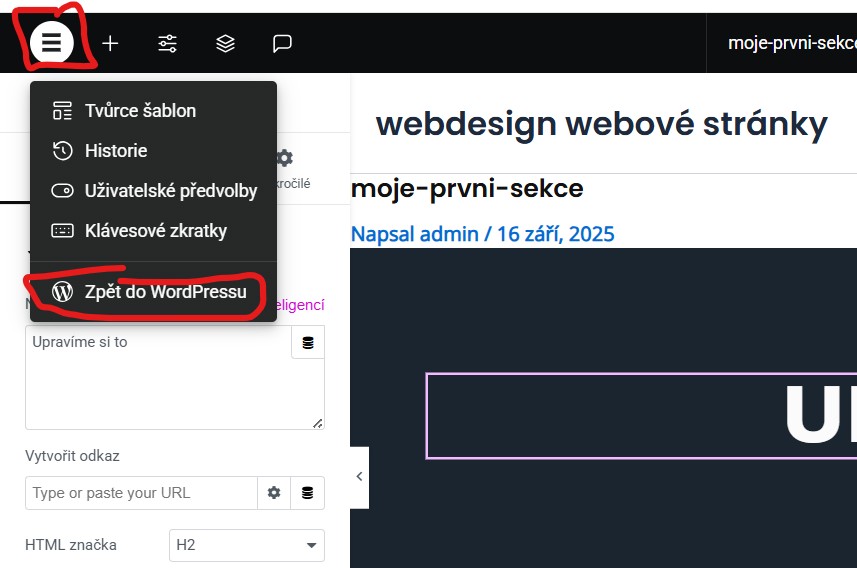
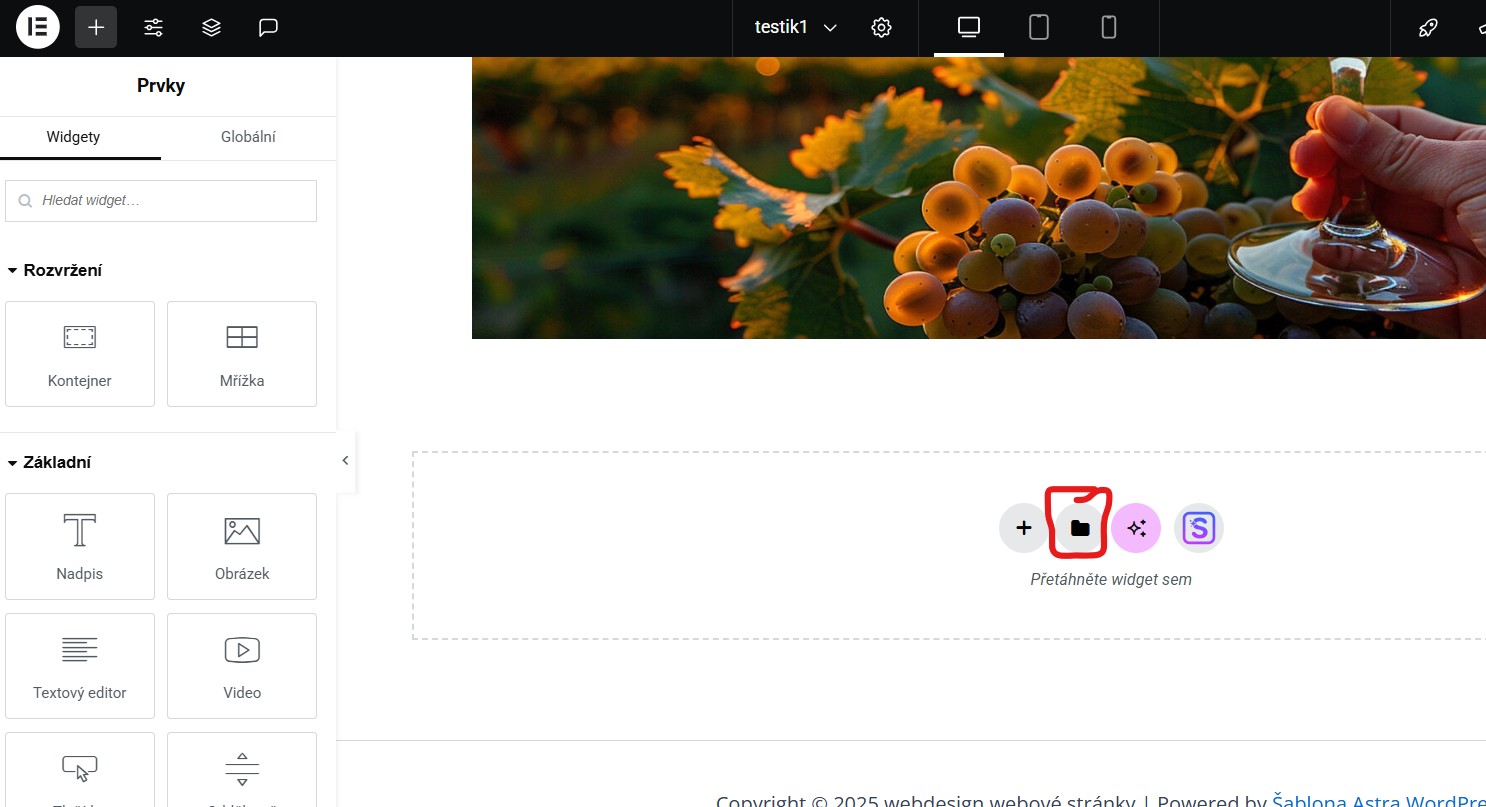
- Přidat nový (vytvoříte novou šablonu (header, footer, popup, sekci, blok). Vyberete o co jde, my si nyní vytvoříme sekci, kterou pak budeme chtít vkládat snadno do různých stránek na různá místa (nebudeme muset sekci tvořit znovu a znovu ručně, ale toto nám umožní ji jednou vytvořit a pak už jen vkládat na klik).
- Rychlejší opětovné použití opakujících se prvků.
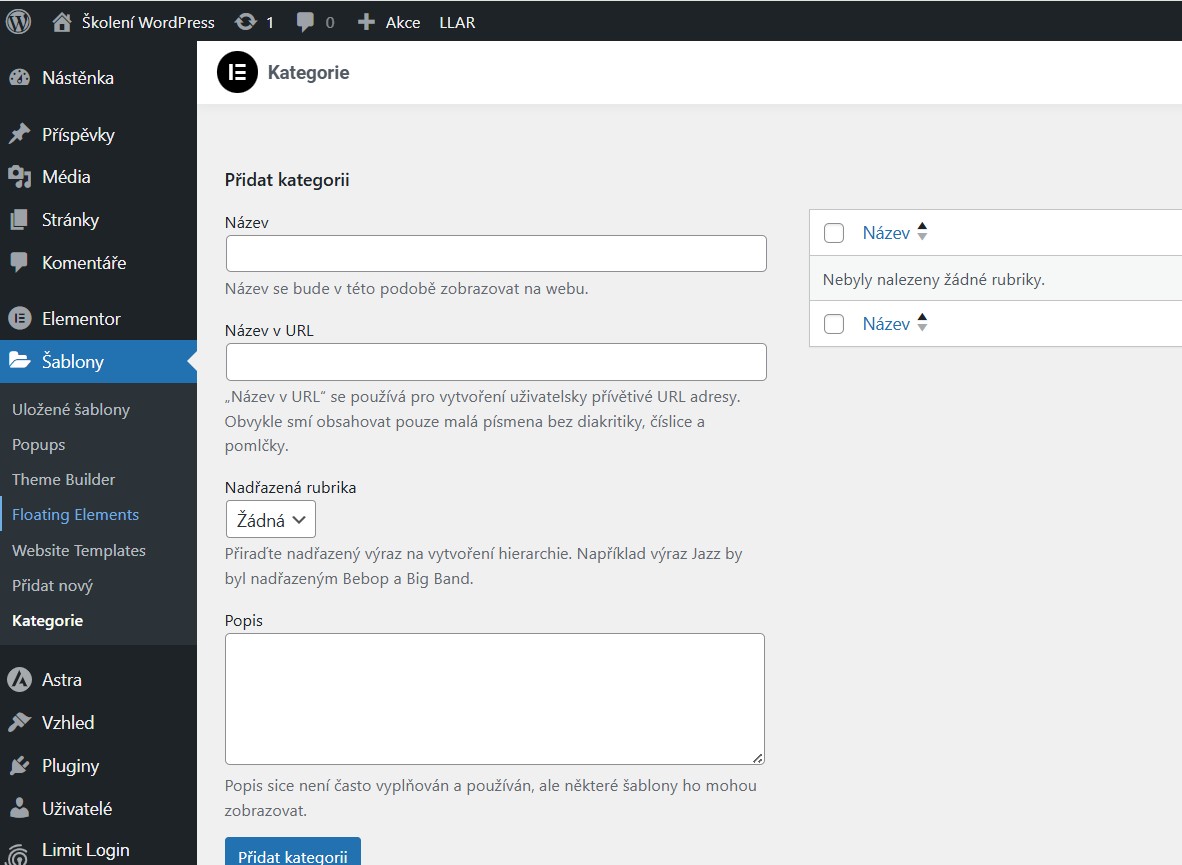
Šablony > Kategorie
Umožní vám třídit a spravovat vlastní šablony v Elementoru pro přehlednou práci na větších webech.
- Kategorie pro šablony (např. „Hlavičky“, „Sekce CTA“).
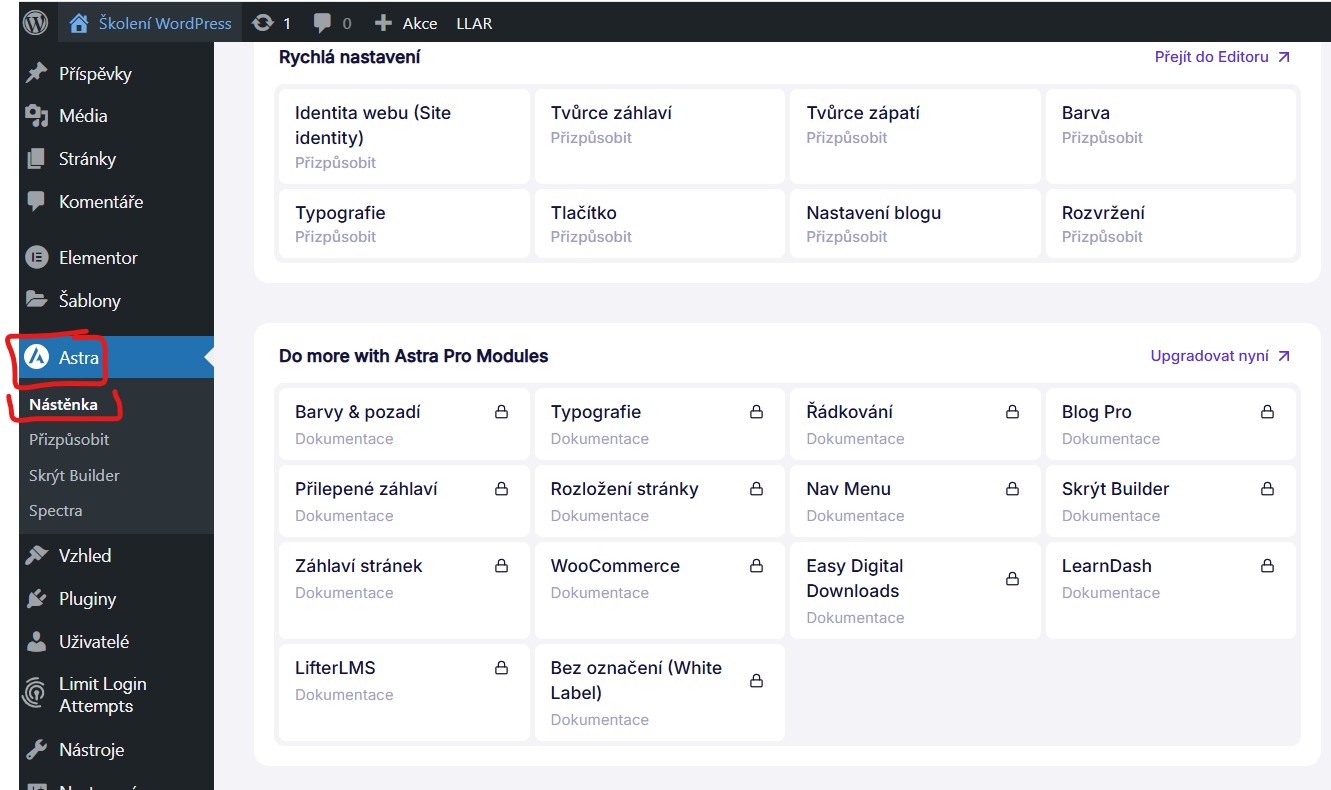
Astra
Astra > Nástěnka
Hlavní nastavení šablony Astra. Snadný přístup k importu hotových šablon → ideální, když potřebujete rychle rozjet web. Přehled o tom, co je aktivní a co se dá rozšířit. Pokud máte Astra Pro, právě tady ovládáte, které moduly chcete mít zapnuté (aby se web načítal rychleji).
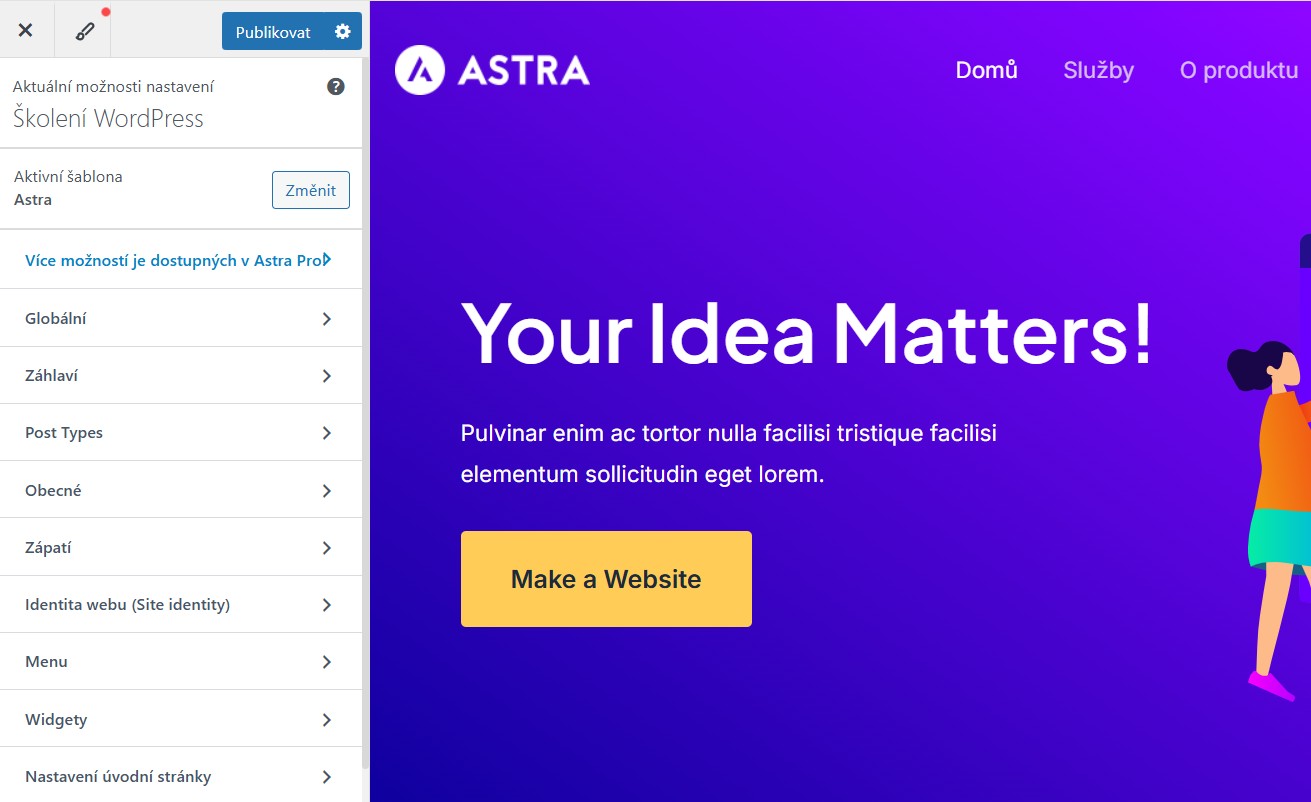
Astra > Přizpůsobit
Dostanete se do nastavení, kde Astra nabízí svá vlastní rozšířená nastavení. Je to jakýsi centrální ovládací panel vzhledu celé šablony Astra. Nastavujete globální vzhled celého webu – tedy věci, které se opakují a nechcete je řešit ručně u každé stránky. Platí pro celý web, pokud nejsou přepsány Elementorem. Nastavit zde můžete: barvy, fonty, logo, menu, šířku webu, tlačítka, copyright text, rozložení patičky a další.
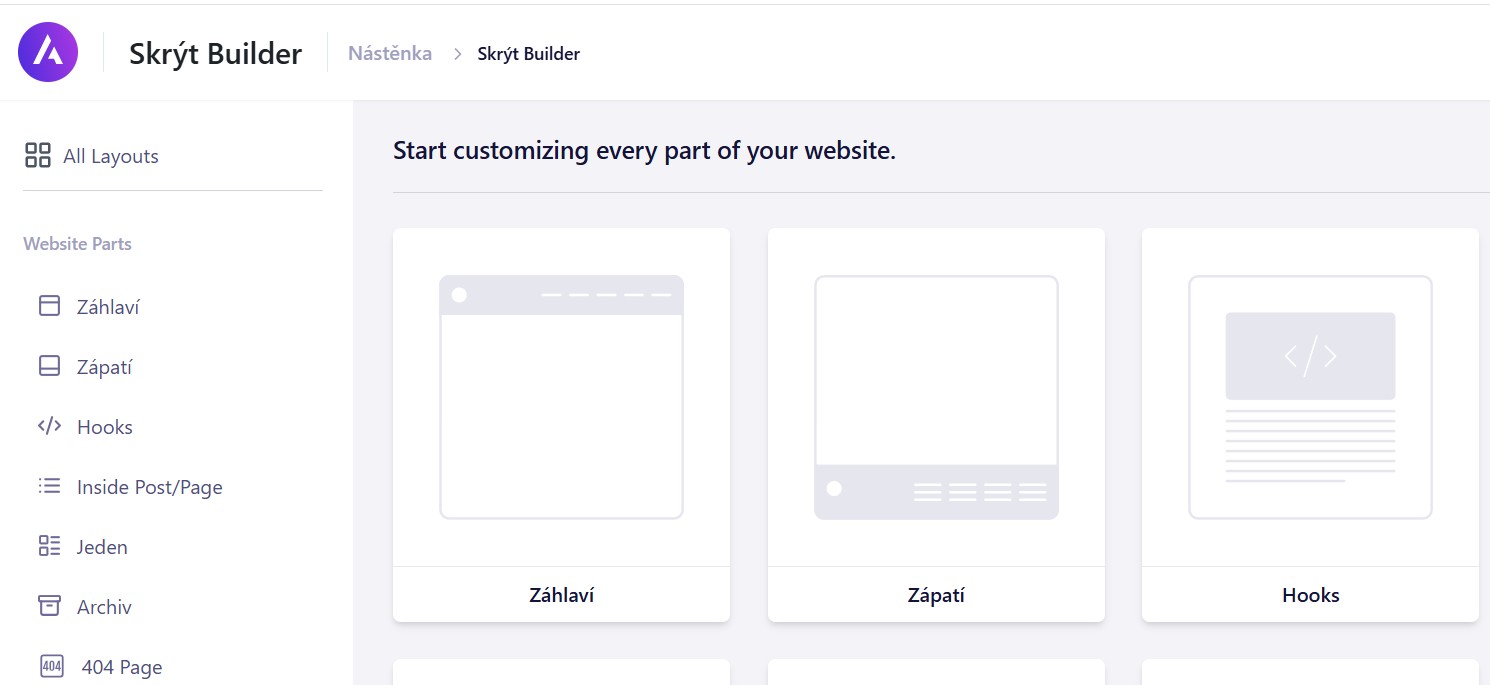
Astra > Skrýt Builder
Funkce „Astra Hide/Show Builder“ (česky se to někdy zobrazuje jako Astra Skrýt Builder). Šablona Astra má svůj Header & Footer Builder (vlastní editor hlavičky a patičky, kde skládáte logo, menu, tlačítka, widgety apod.).Pokud ale chcete používat jiný nástroj (např. Elementor Theme Builder, Beaver Builder, Brizy), je nutné, aby se hlavička nebo patička od Astry nenačítala dvakrát. A právě k tomu slouží volba Astra Hide/Show Builder. Hide (Skrýt Builder) = vypne vykreslování hlavičky/patičky z Astry, aby ji mohl kompletně nahradit Elementor (nebo jiný page builder).Show (Zobrazit Builder) = zapne zpět hlavičku/patičku z Astry. Pokud stavíte web čistě v Elementoru Theme Builderu → zapnete Hide Builder, aby se Astra header/footer nevykresloval.Pokud používáte jen Elementor pro obsah stránek, ale hlavičku a patičku chcete z Astry → necháte Show Builder.
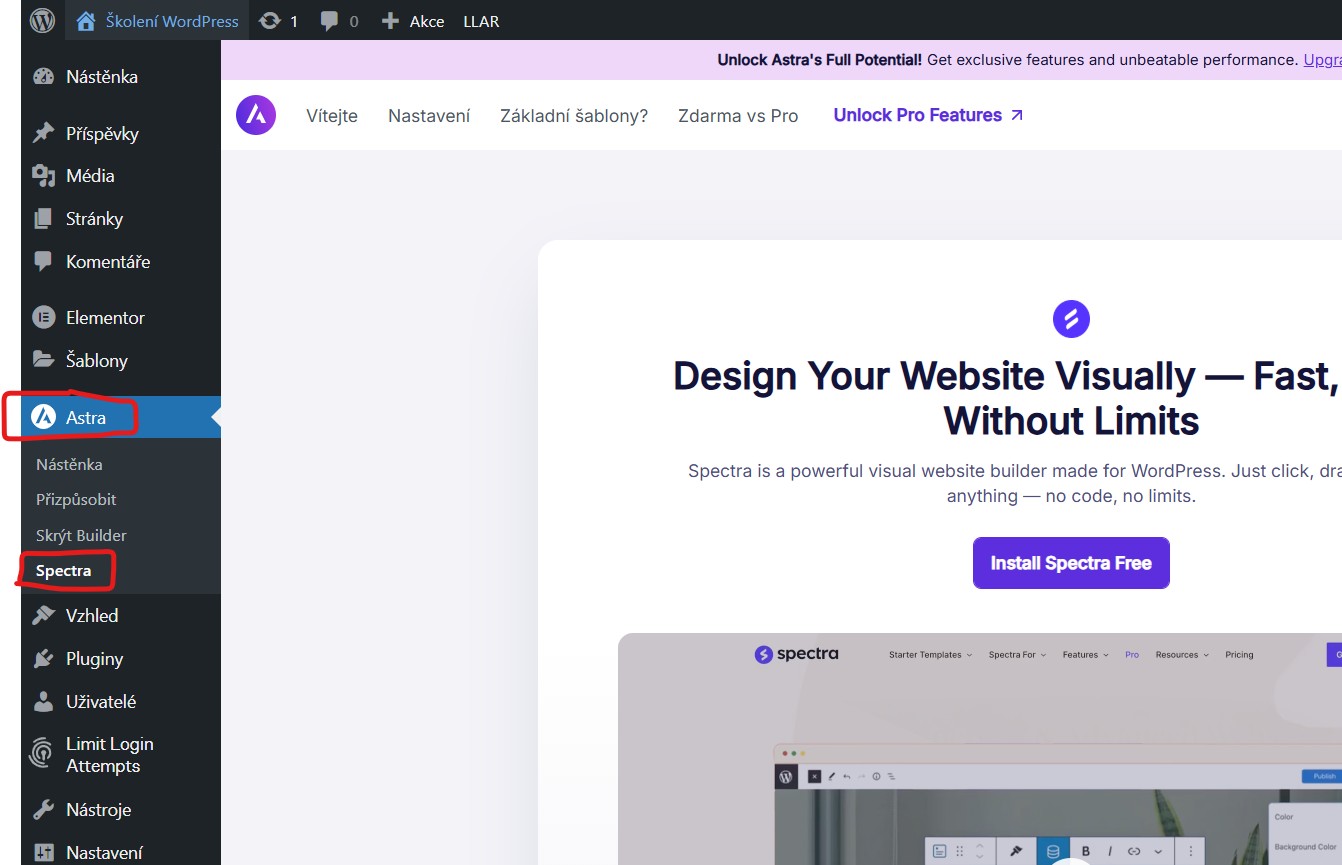
Astra > Spectra
Možnost instalace dalšího editoru, který funguje se šablonou Astra.
Vzhled
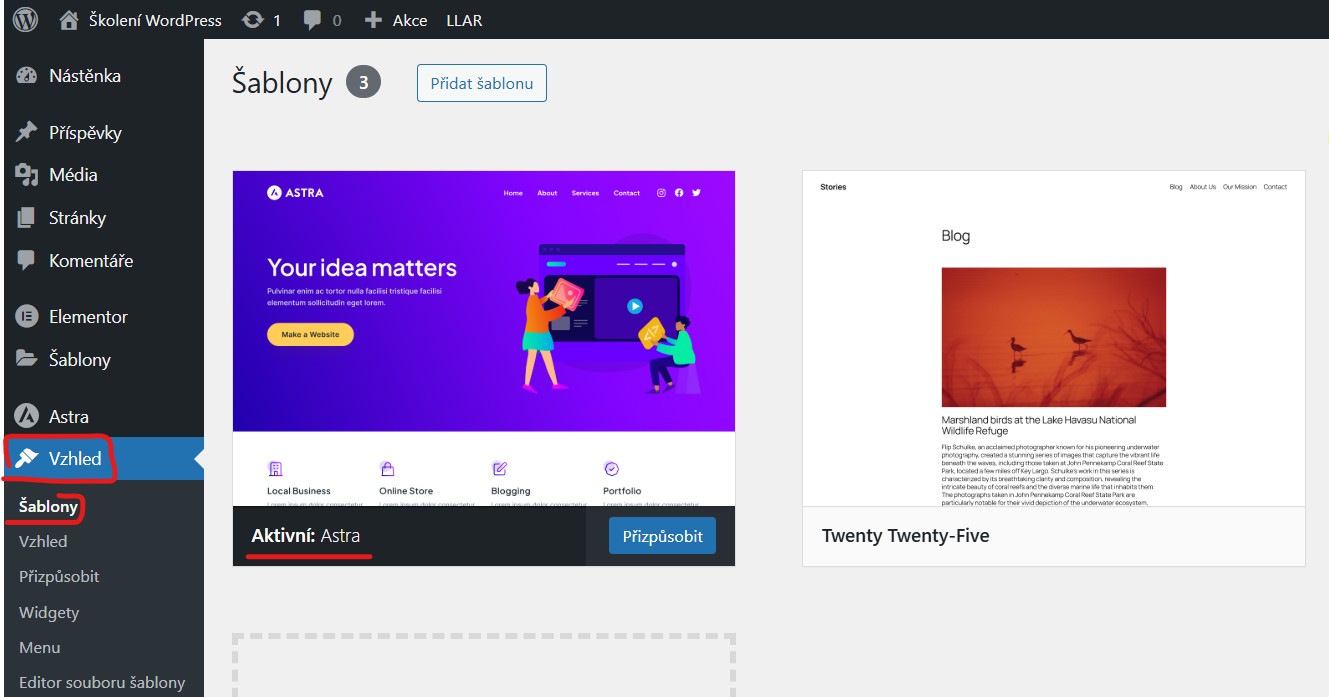
Vzhled > Šablony
Zde nastavíte a aktivujete šablonu webu.
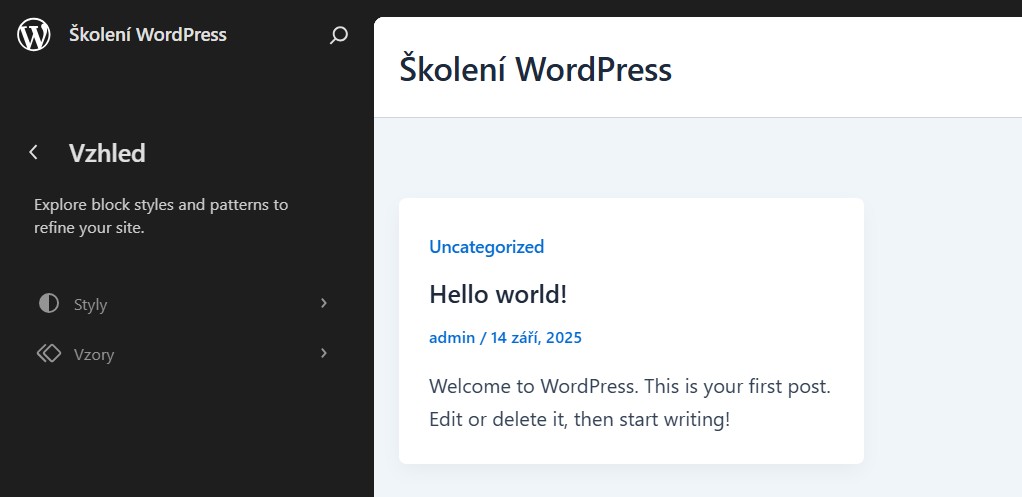
Vzhled > Vzhled
Pokud používáte Astru + Elementor, tak tento Editor vzhledu (FSE) v levém menu „Vzhled > Vzhled“ zatím nemá smysl používat. Je to zbytečné a jen by vás to mátlo. Jinak je to blokový editor vzhledu, zavedený od WordPressu 5.9. Umožňuje upravovat celý web (hlavičku, patičku, šablony článků, stránky 404, archivy…) přímo pomocí Gutenberg bloků – ne jen obsah stránek.
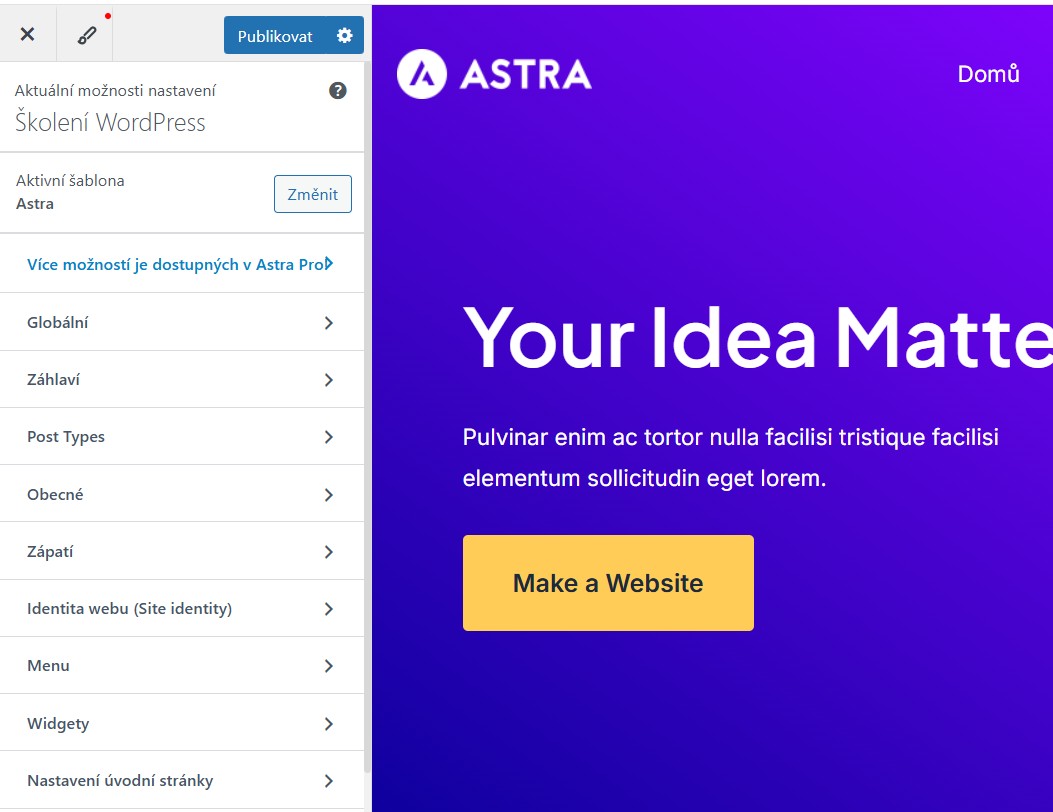
Vzhled > Přizpůsobit
Už jsem to tu jednou rozepisovala, opět se dostanete do WordPress nastavení, kde Astra nabízí svá vlastní rozšířená nastavení. Je to jakýsi centrální ovládací panel vzhledu celé šablony Astra. Nastavujete globální vzhled celého webu – tedy věci, které se opakují a nechcete je řešit ručně u každé stránky. Nastavit zde můžete: barvy, fonty, logo, menu, šířku webu, tlačítka, copyright text, rozložení patičky a další.
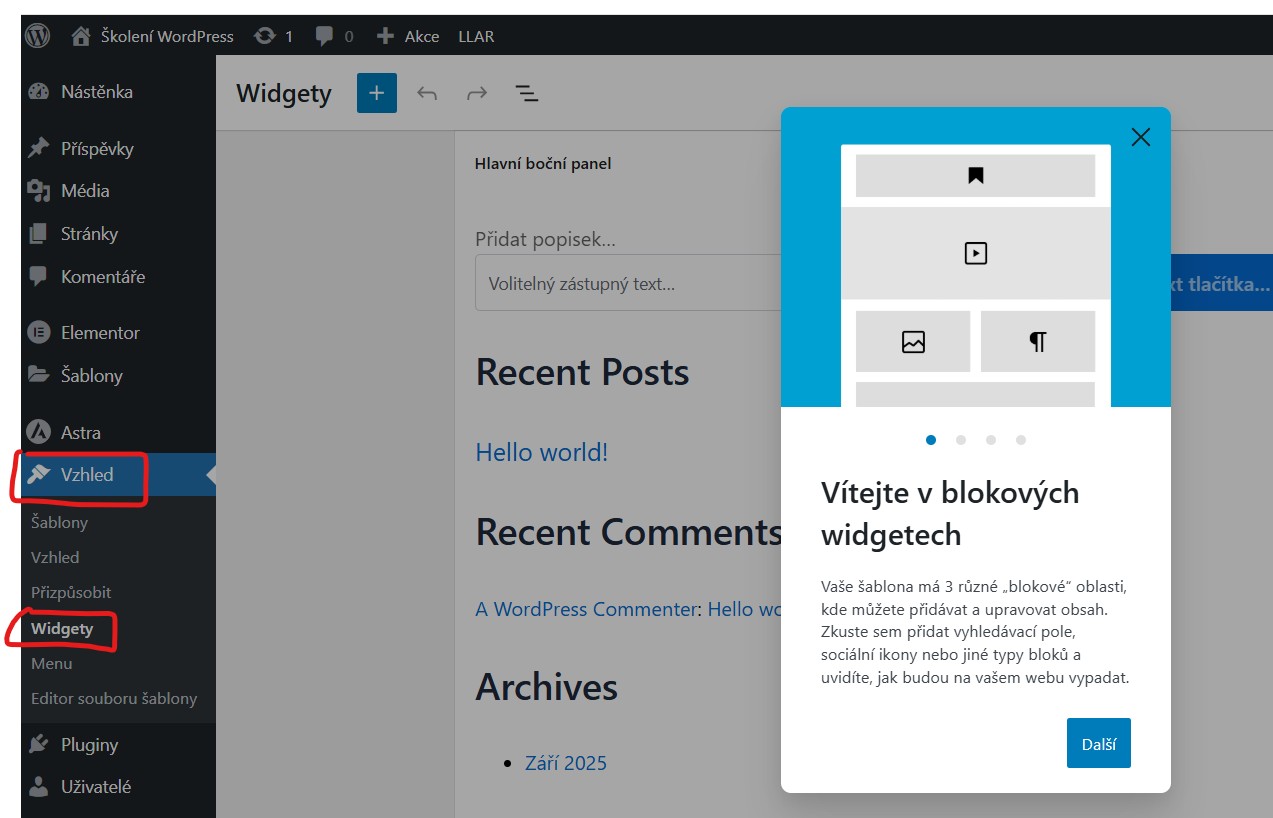
Vzhled > Widgety
Starší část WordPressu, která slouží k vkládání obsahu do tzv. widgetových oblastí. Widget = malý obsahový blok, který se zobrazuje na specifickém místě webu. Typicky to bývá: Sidebar (postranní panel) – např. vyhledávání, kategorie, poslední příspěvky. Footer (patička) – odkazy, menu, kontakty, sociální sítě. Někdy i speciální oblasti v hlavičce nebo nad obsahem (záleží na šabloně). Astra má v patičce (footer) typicky 3–4 widgetové oblasti → tam můžete vkládat obsah přes Vzhled > Widgety. Elementor widgety nepotřebuje, protože si sekce stavíte přímo vizuálně. Pokud chcete rychle vložit jednoduché prvky (menu, text, kontakty) do patičky nebo sidebaru, je to rychlejší přes widgety.
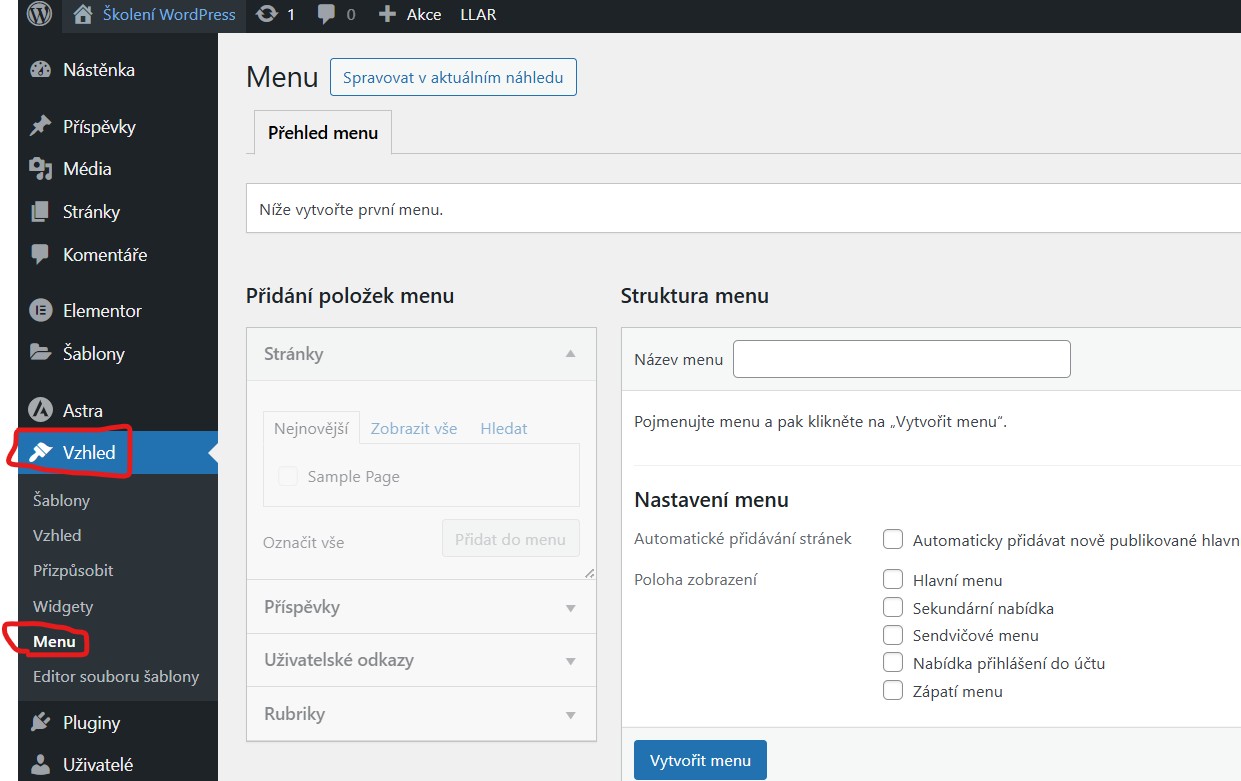
Vzhled > Menu
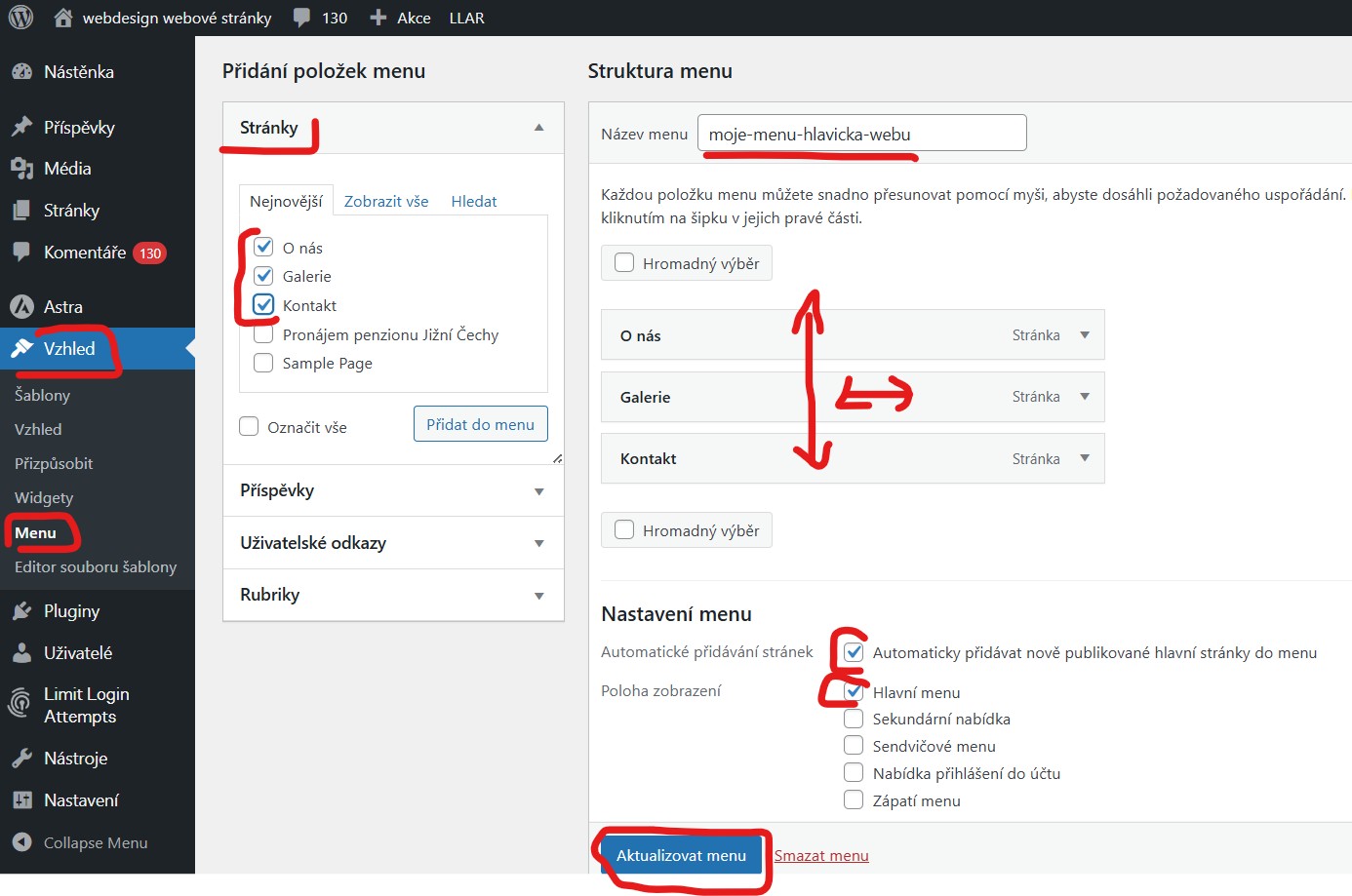
Slouží pro vytvoření menu a vožení položek do menu.
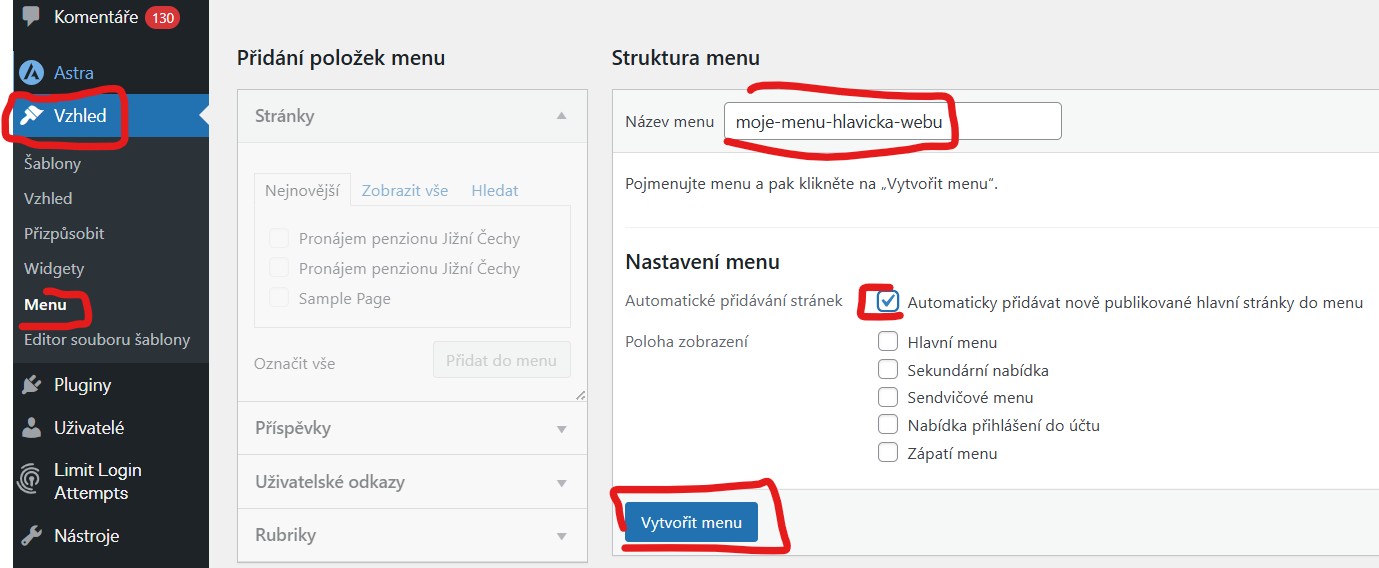
Jak vytvořit menu
Jak vytvořit menu – půjdete do Vzhled -> Menu, tam si zadáte název menu, já tvořím horní menu, tak jsem dala k názvu i „hlavicka“, abych věděla, že to bude menu nahoře na stránce, doporučuji zaškrtnout „Automaticky přidávat nově publikované stránky, abyste nemuseli do menu každou stránku po vytvoření ručně vkládat a nakonec klinete na tlačítko „Vytvořit menu“
Vzhled > Starter Templates
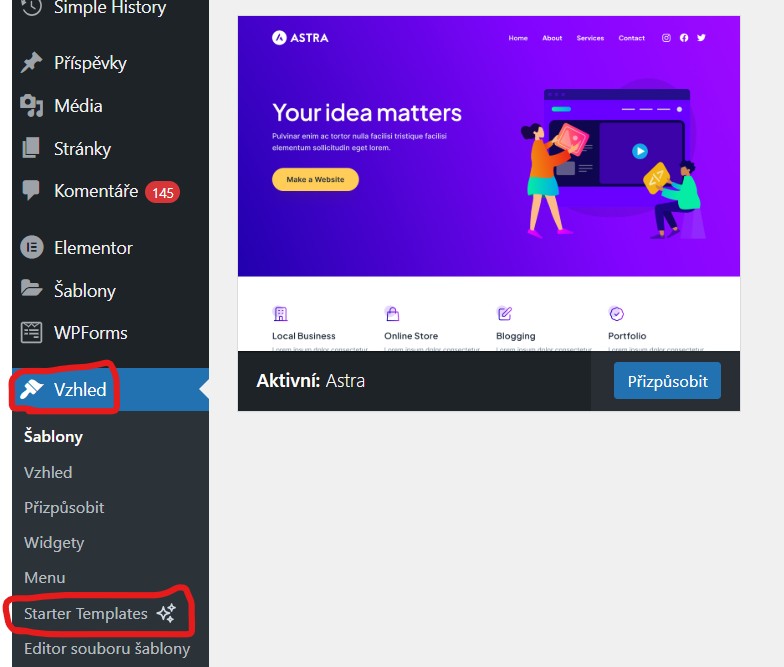
Starter Templates (plugin, který rozšiřuje funkce/vzhled šablony Astra) slouží k rychlému startu – u hotového webu spíše jako inspirace, nepouštět generování přes existující web.
Vzhled > Editor souboru šablony
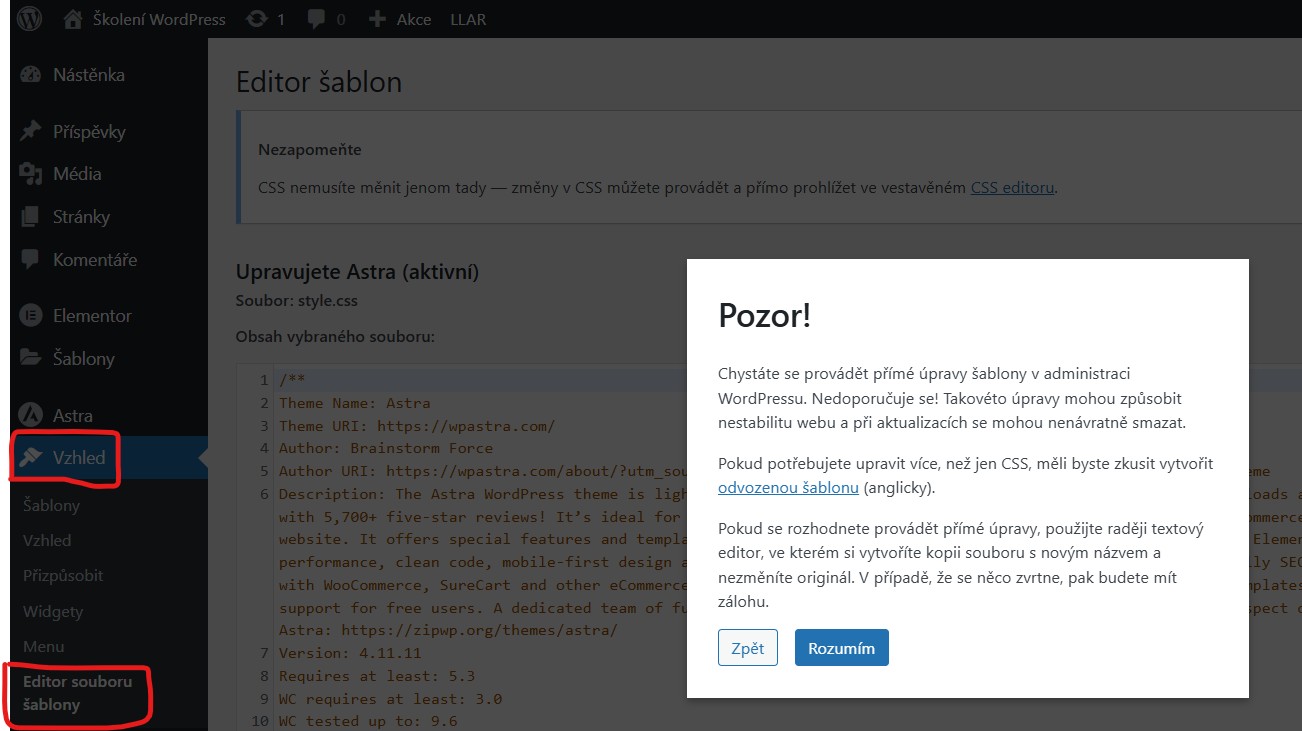
Můžete zde upravovat kód šablony „natvrdo“ nedoporučuji používat nezkušeným, kdo se nevyzná v kódu, můžete si snadno web „rozbít“.
05 / SPRÁVA WORDPRESSU
Pluginy, uživatelé, nástroje a důležitá nastavení
Pluginy
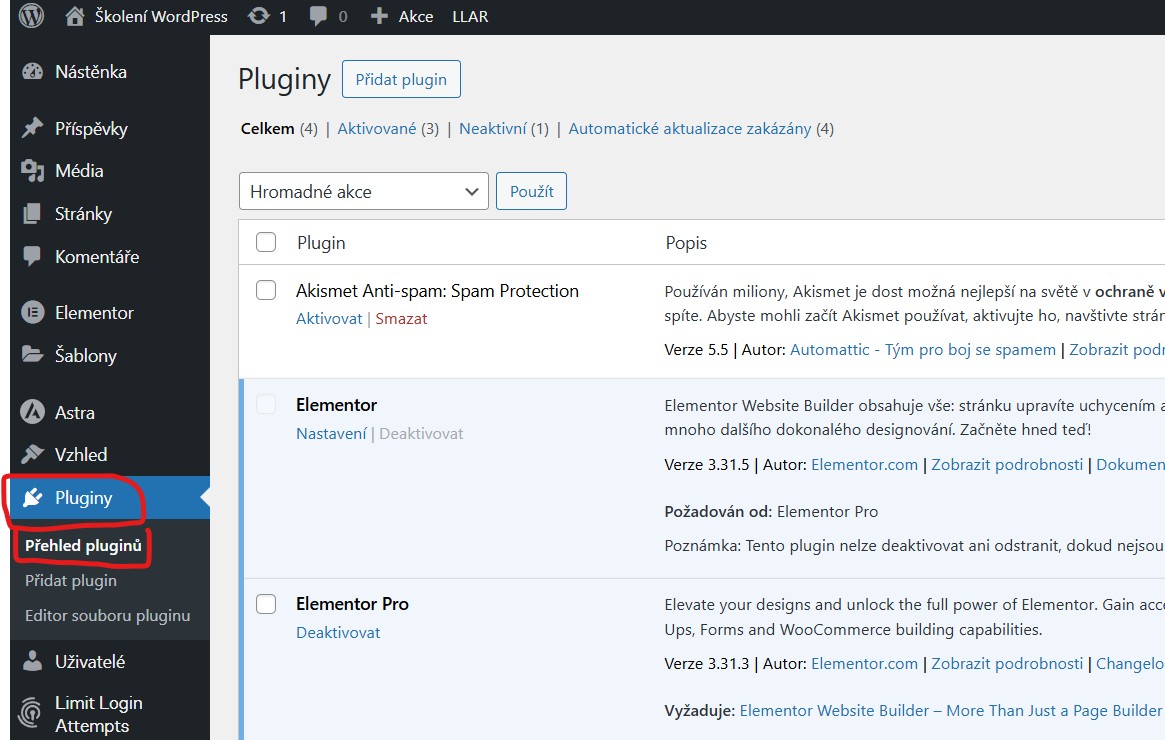
Pluginy > Přehled pluginů
Zobrazíte si seznam pluginů (plugin = rozšiřuje funkce nebo vzhled webu), které máte instalovány na webu. Můžete zde také instalovat nové pluginy nebo mazat staré či nepotřebné.
Uživatelé
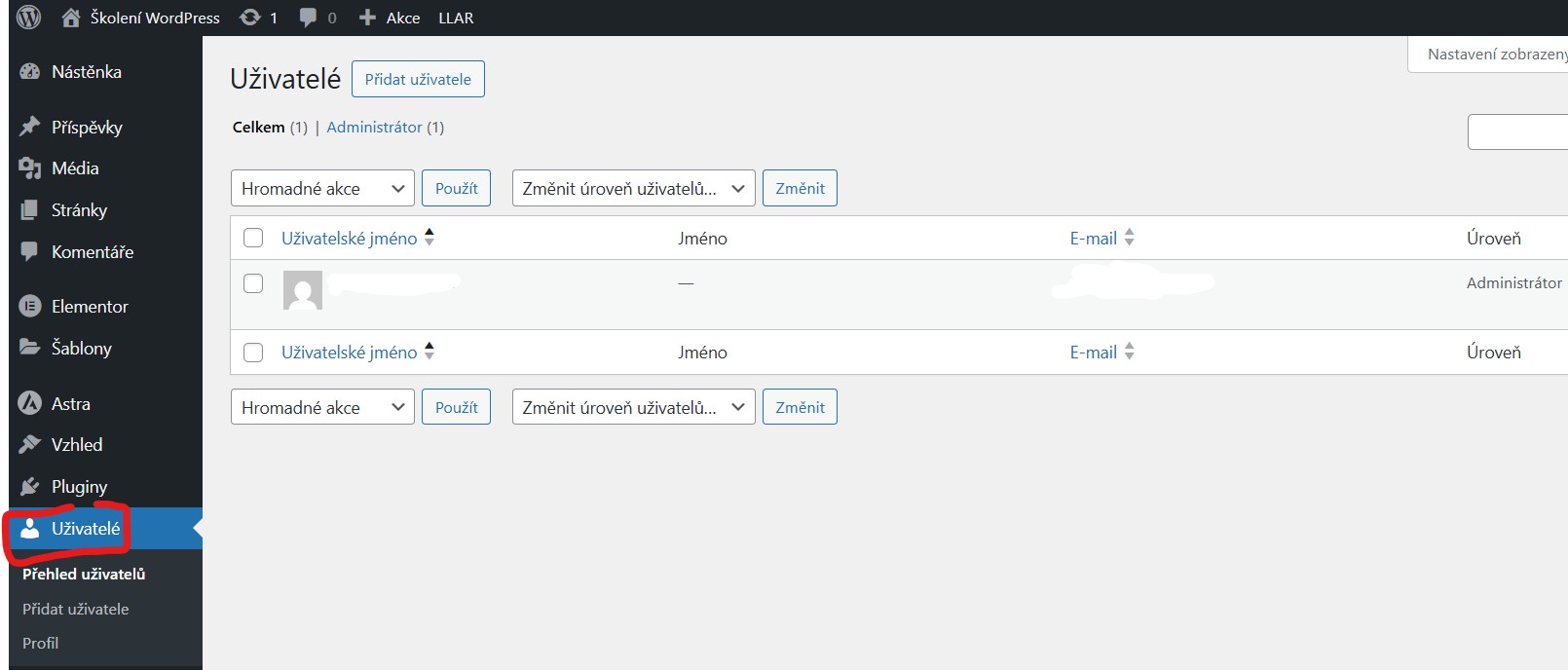
Zobrazíte si seznam lidí, kteří mají přístup do administrace nebo k obsahu webu. Každý uživatel má roli, která určuje, co může a nemůže dělat.
Nástroje
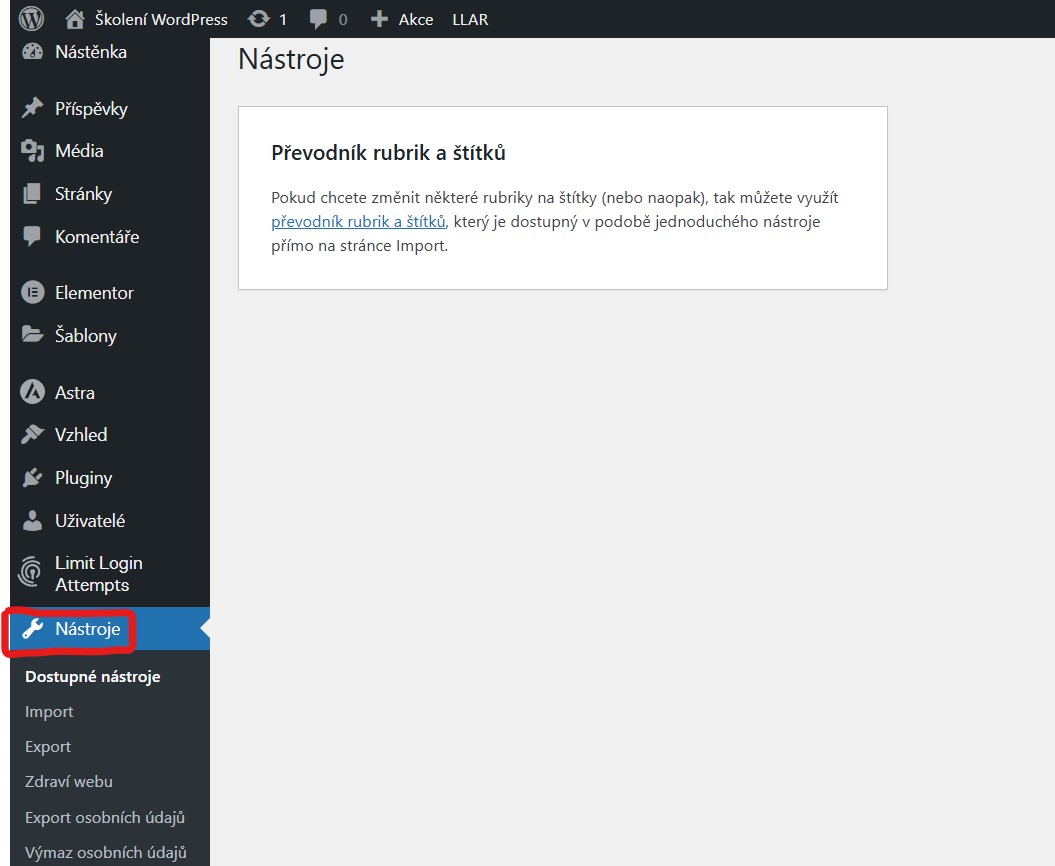
Obsahuje pomocné funkce pro import, export, diagnostiku a někdy i doplňky od pluginů.
Nastavení
Nastavení > Obecné
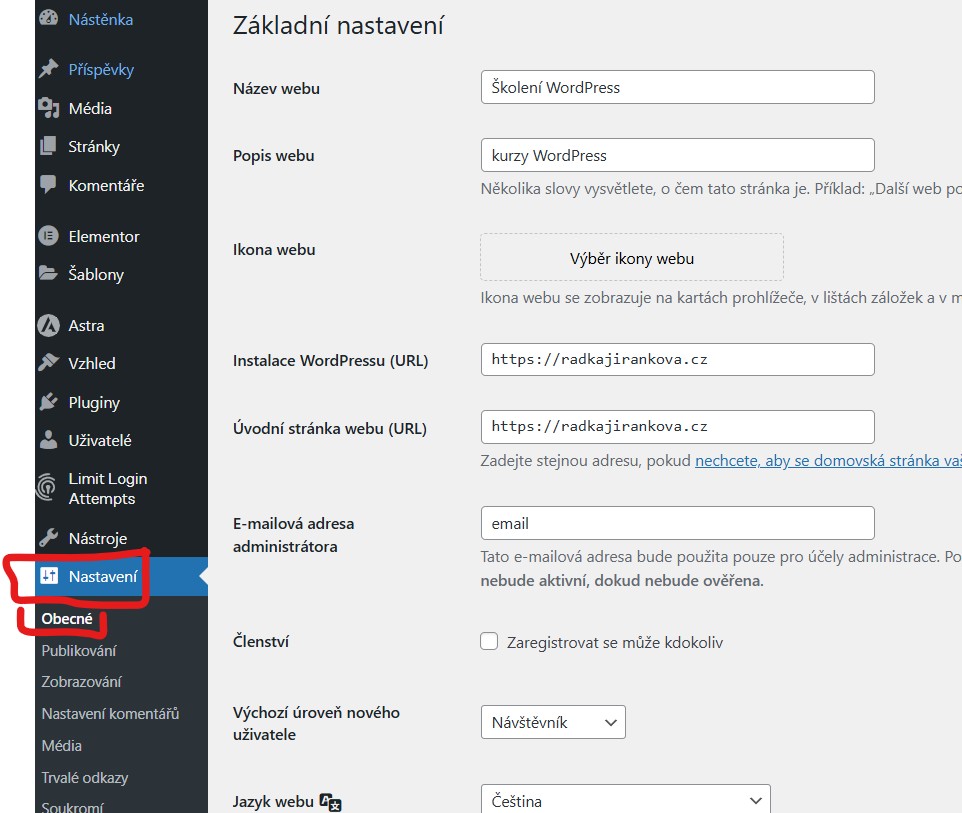
Ve WordPressu slouží k určení základní identity webu – název, slogan, email správce, jazyk a časové pásmo. Důležité je také nastavení adres URL, aby web běžel správně na požadované doméně. Většinu voleb nastavíte jednou při spuštění webu a pak už se k nim vracíte jen výjimečně.
Nastavení > Publikování
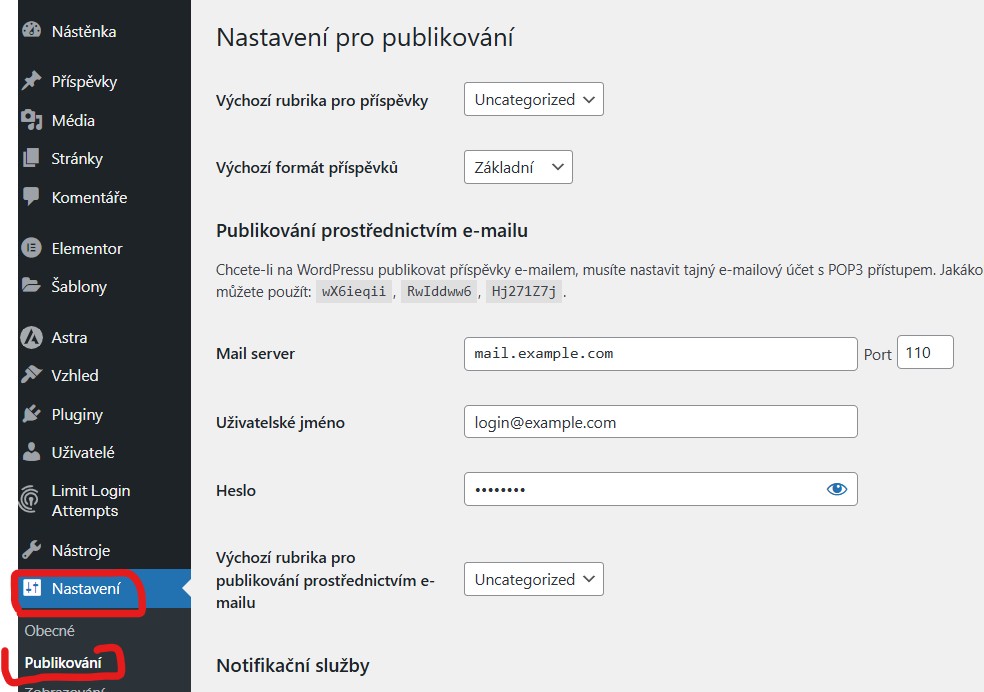
Základní parametry pro to, jak se chovají příspěvky: jaká rubrika a formát se mají přiřadit automaticky, možnost publikovat přes email (zastaralé), notifikační služby pro rychlejší informování vyhledávačů. Pro běžný web dnes nastavíte jen výchozí rubriku a zbytek necháte být.
Nastavení > Zobrazování
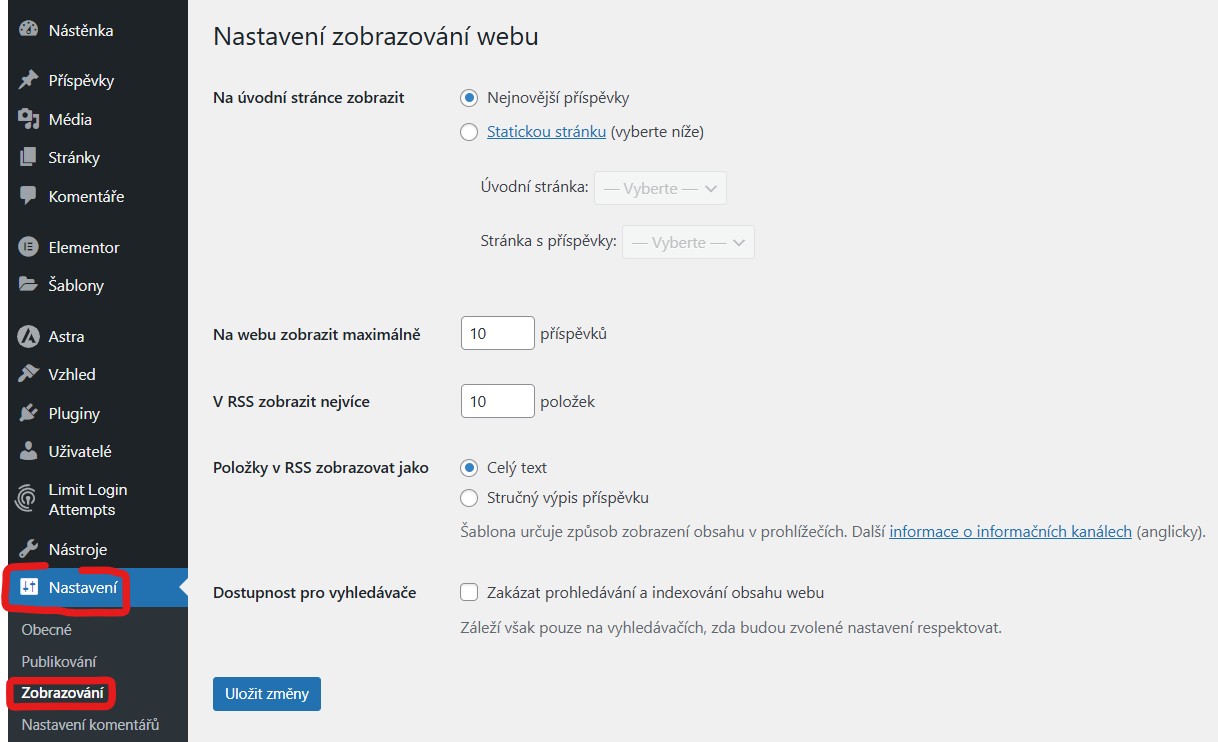
Toto nastavení určuje, zda bude úvodní stránka webu blog (stránka s články) nebo si nastavíte určitou stránku (většinou úvodní – Úvod), kolik příspěvků se ukazuje na stránce/RSS a jestli má být web viditelný pro vyhledávače. Nejčastější použití: nastavíte úvodní stránku webu a zkontrolujete jestli není prohledávání zablokováno.
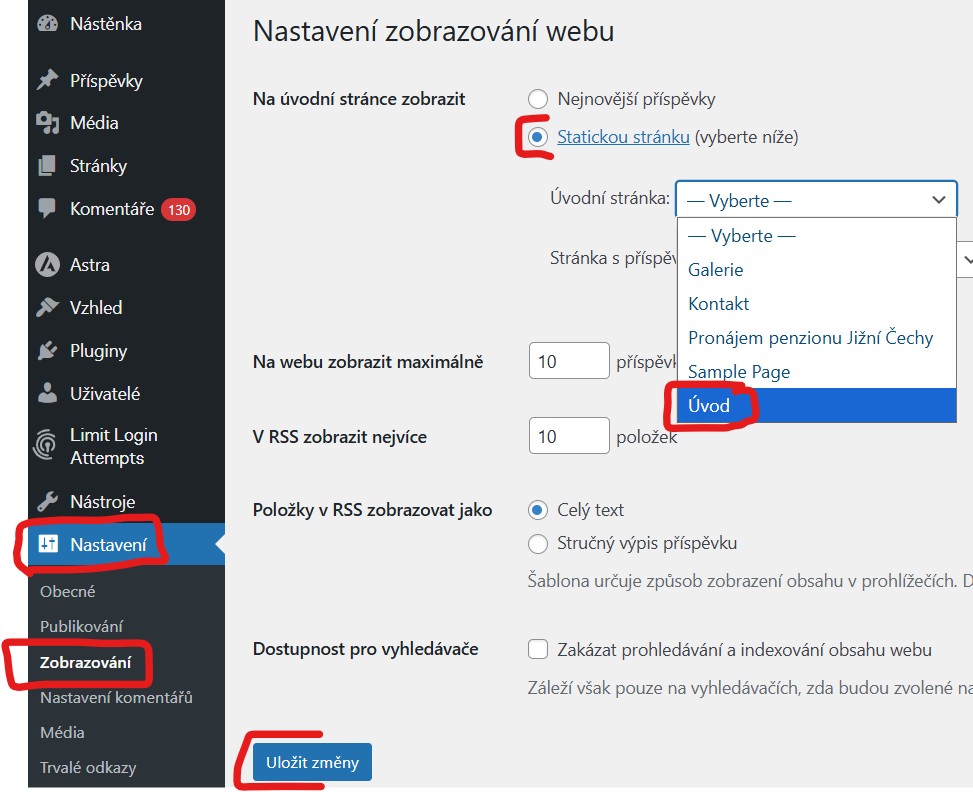
Jak nastavit úvodní stránku webu
Jak nastavit úvodní stránku webu Nastavení -> Zobrazování -> Statickou stránku -> Vyberte ze seznamu
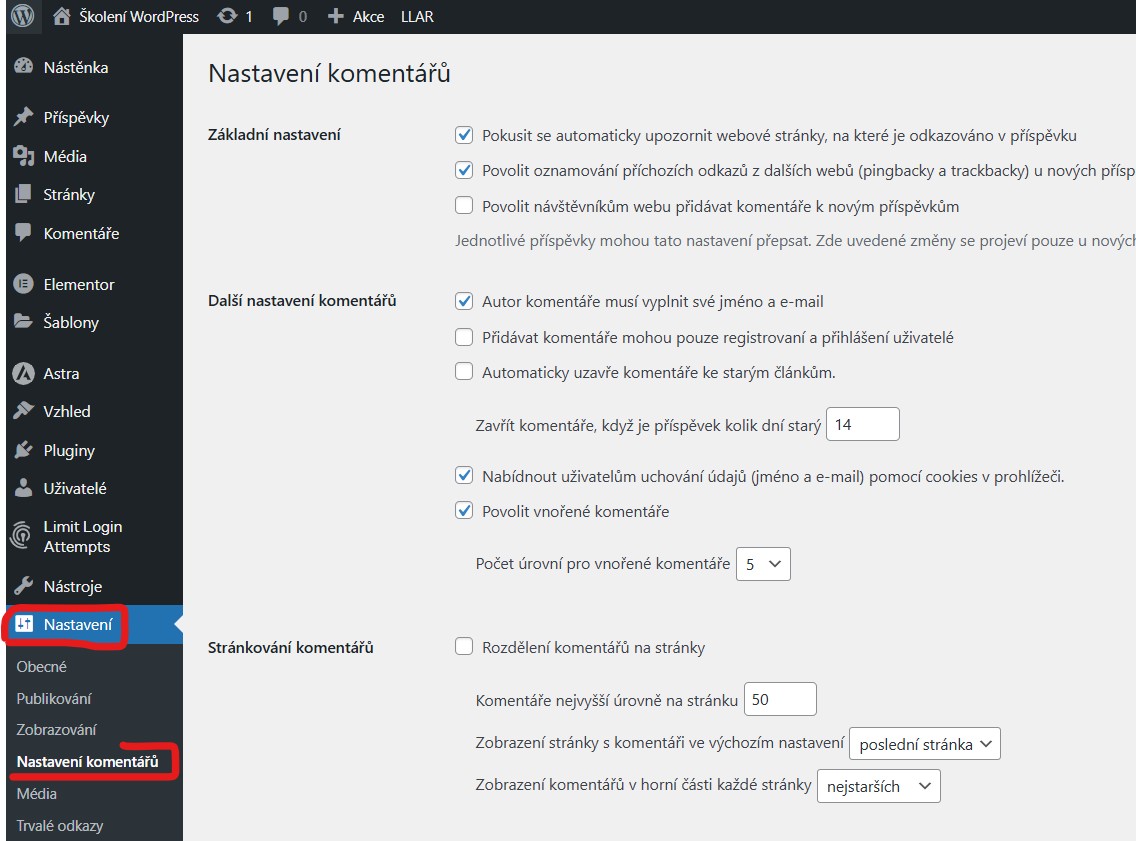
Nastavení > Komentářů
Nastavíte zde, zda komentáře na webu vůbec povolíte, kdo je může psát a jak je budete schvalovat. Na firemních webech se často komentáře úplně vypínají, zatímco na blozích se nechávají aktivní, ale s tíém, že komentáře si schvalujete ručně (kvůli spamu).
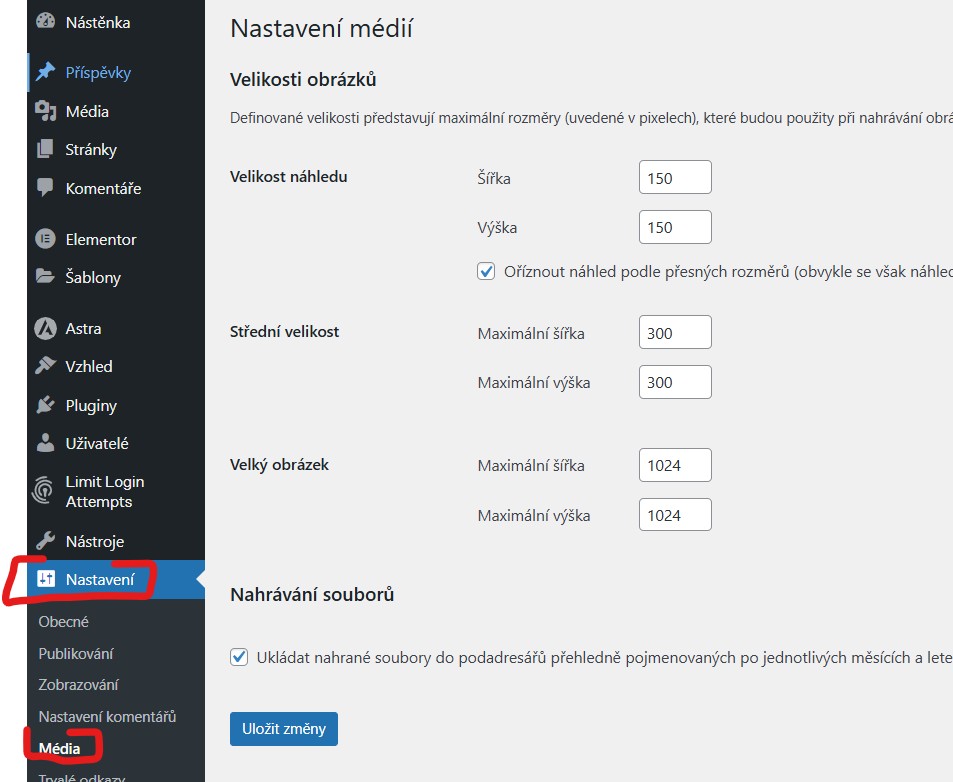
Nastavení > Média
Nastavení pro obrázky, jaké velikosti obrázků má WordPress při nahrávání vytvářet a kam se ukládají. Díky tomu nemusíte ručně zmenšovat obrázky pro různé části webu – WordPress si je připraví automaticky. Výchozí hodnoty ve WordPressu (150×150, 300×300, 1024×1024) jsou univerzální, ale ne vždy ideální. Pokud používáte Astru + Elementor, dává smysl si je trochu přizpůsobit, aby obrázky nebyly zbytečně velké a přitom ostré. Doporučené velikosti (pro Astra + Elementor):
Proč nastavit větší hodnoty? Blog a archivy – když má náhled článku 600–800 px na šířku, obrázek 300 px bude rozmazaný. Obsah a galerie – 1024 px na velký obrázek je na dnešní monitory málo → obrázek se roztáhne a vypadá špatně. Hero sekce a bannery – ty potřebují 1600–1920 px. Proto se doporučuje nastavit větší základní velikosti, ale zároveň optimalizovat formát (WebP, JPEG 70–80 % kvalita), aby web zůstal rychlý.
Nastavení > Trvalé odkazy
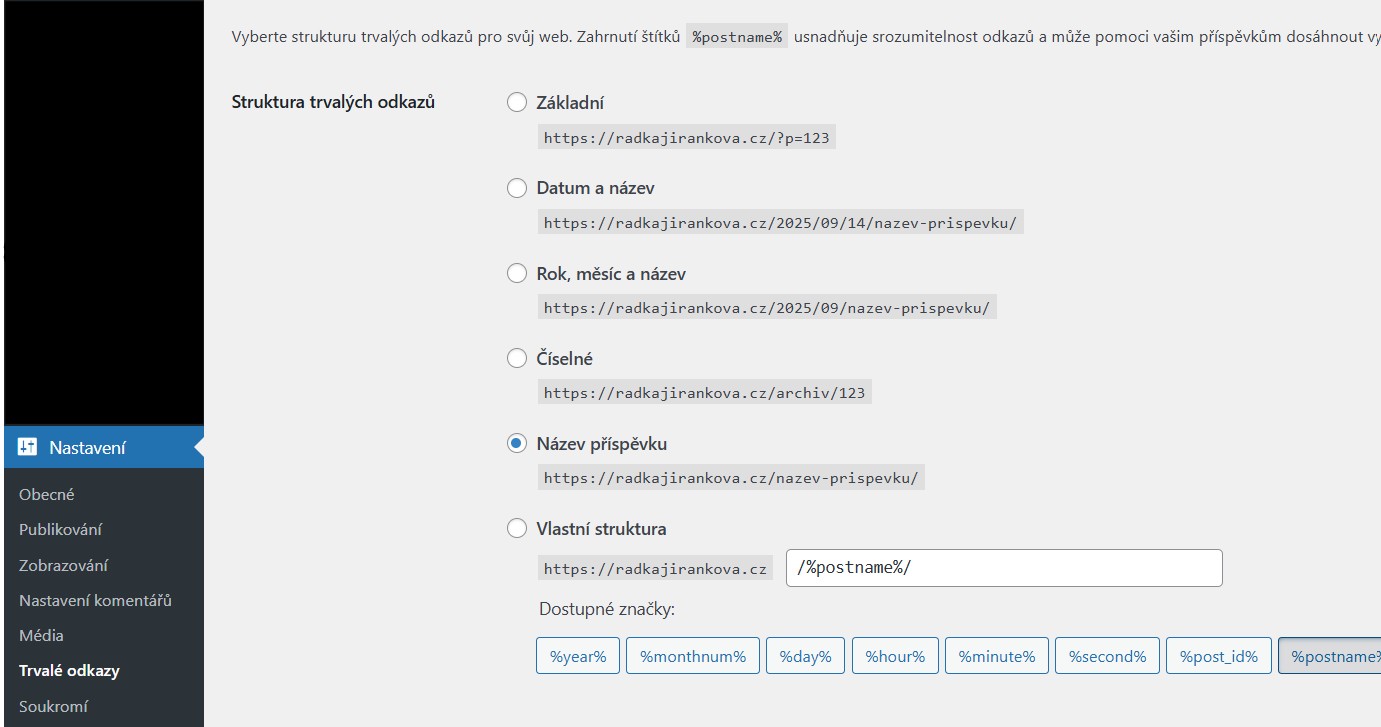
Doporučuji nastavení pro firemní web / blog používat „Název příspěvku“ je to jednoduché, čitelné a pro SEO optimální. Pokud máte blog jako podsekci firemního webu, můžete použít vlastní strukturu: /blog/%postname%/ a u magazínů, kde záleží na datu, se hodí /2025/09/nazev-clanku/.
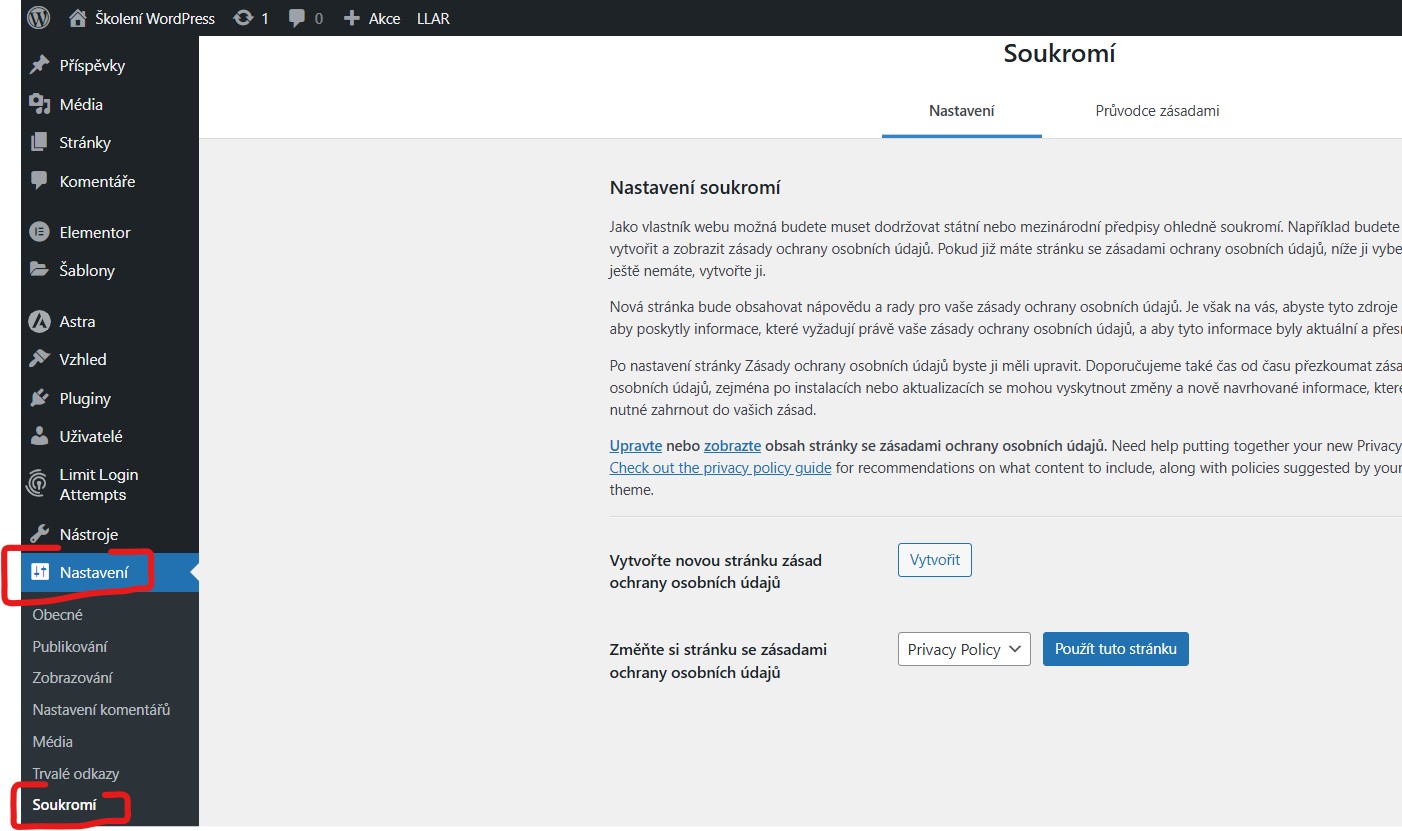
Nastavení > Soukromí
Přidaná funkce kvůli GDPR a podobným zákonům o ochraně osobních údajů.
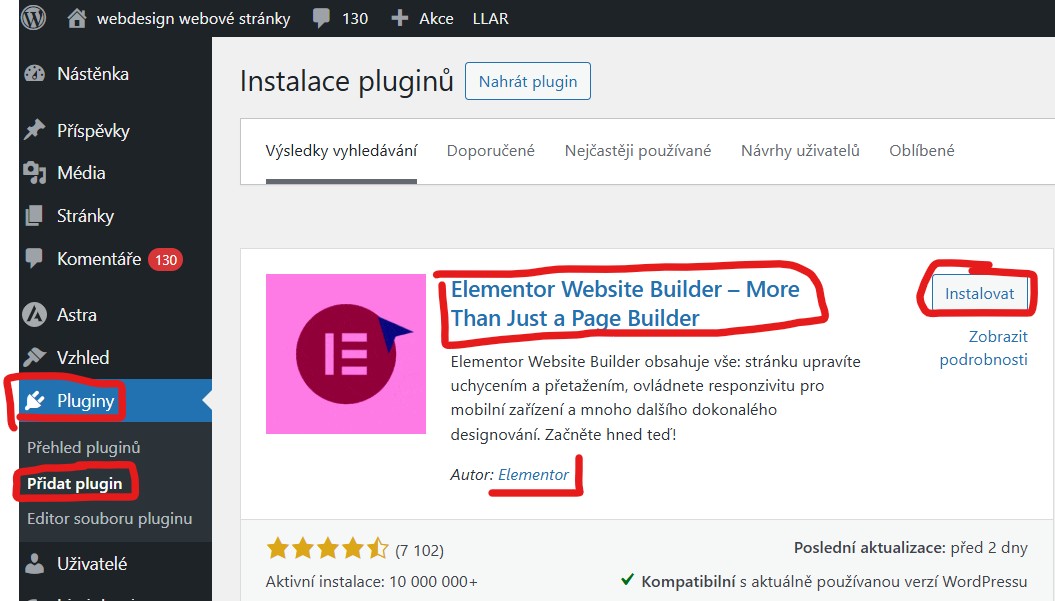
Tvorba stránky v Elementoru
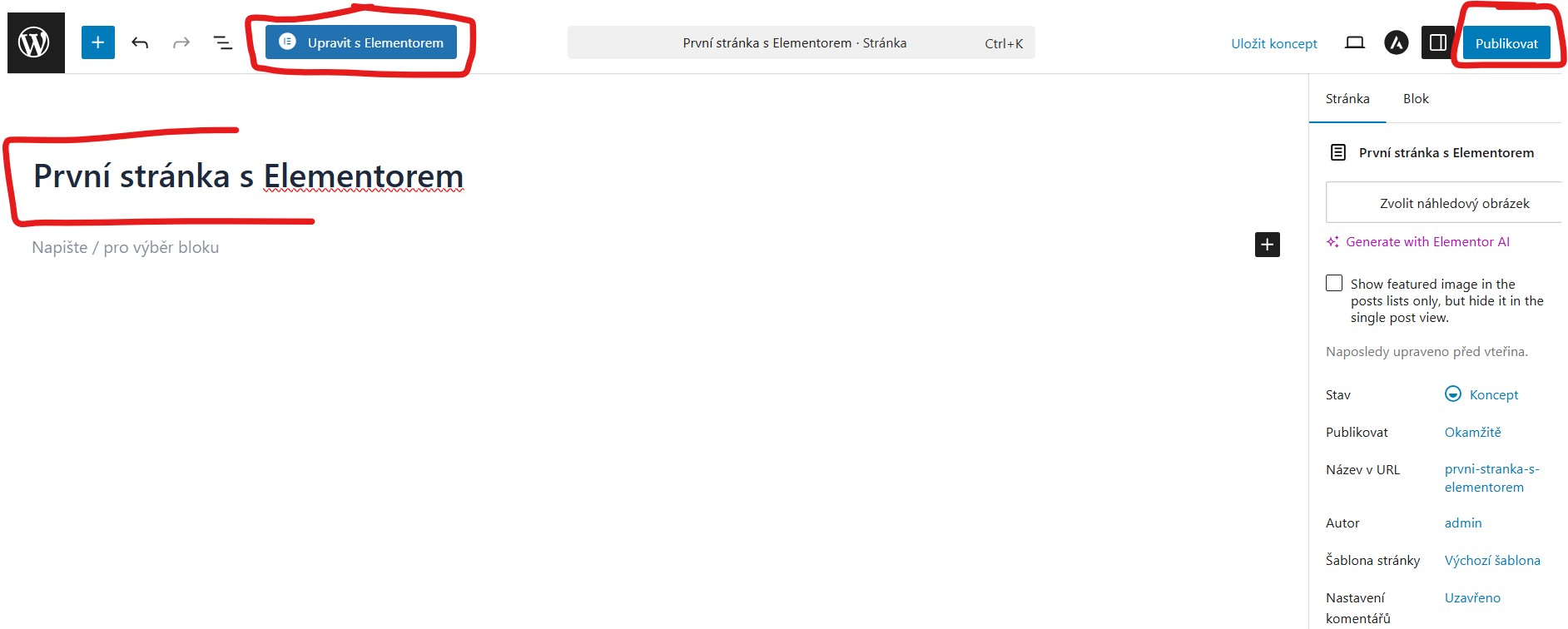
Elementor je website builder, snadno si s jeho pomocí „naklikáte stránky“,ale i menu nebo patičku webu. Najdete ho v Pluginy > Přehled pluginů
06 / ELEMENTOR KROK ZA KROKEM
Vytvoření stránky a práce v Elementoru
Vytvoření stránky
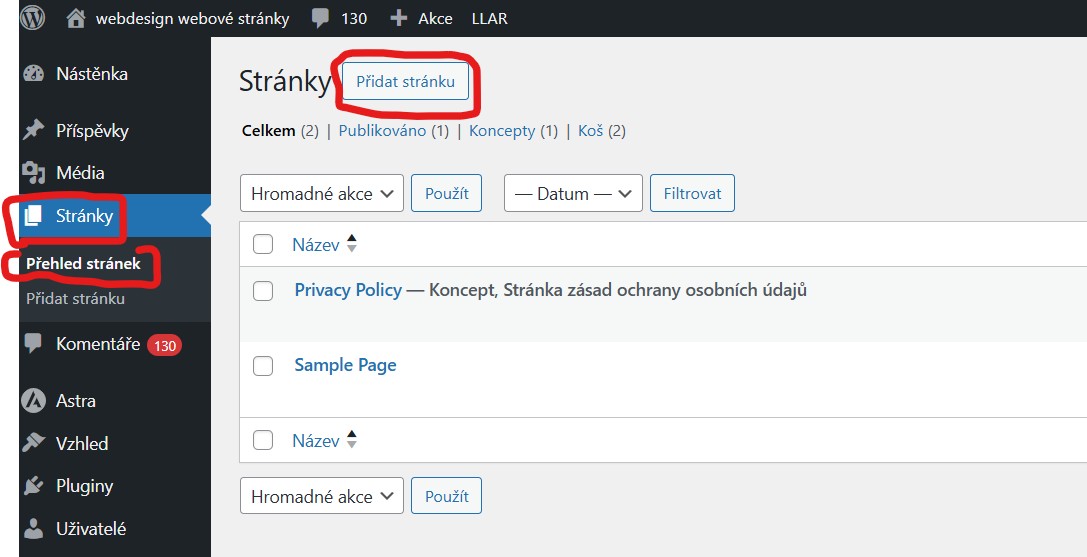
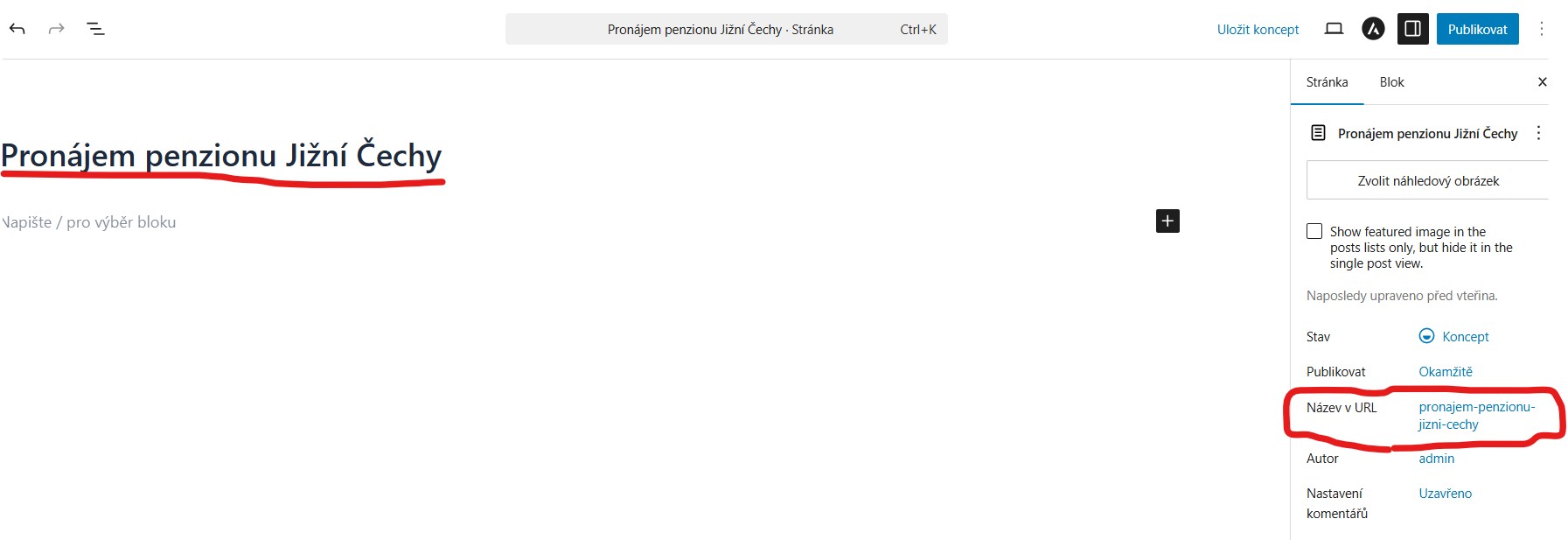
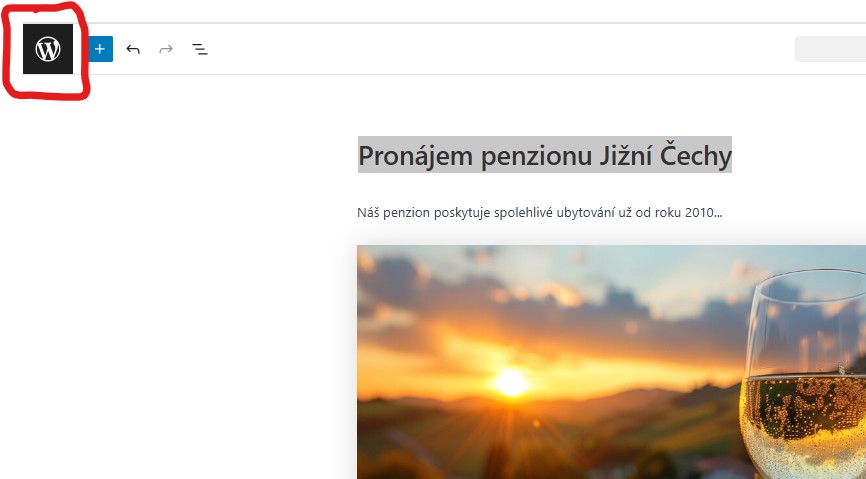
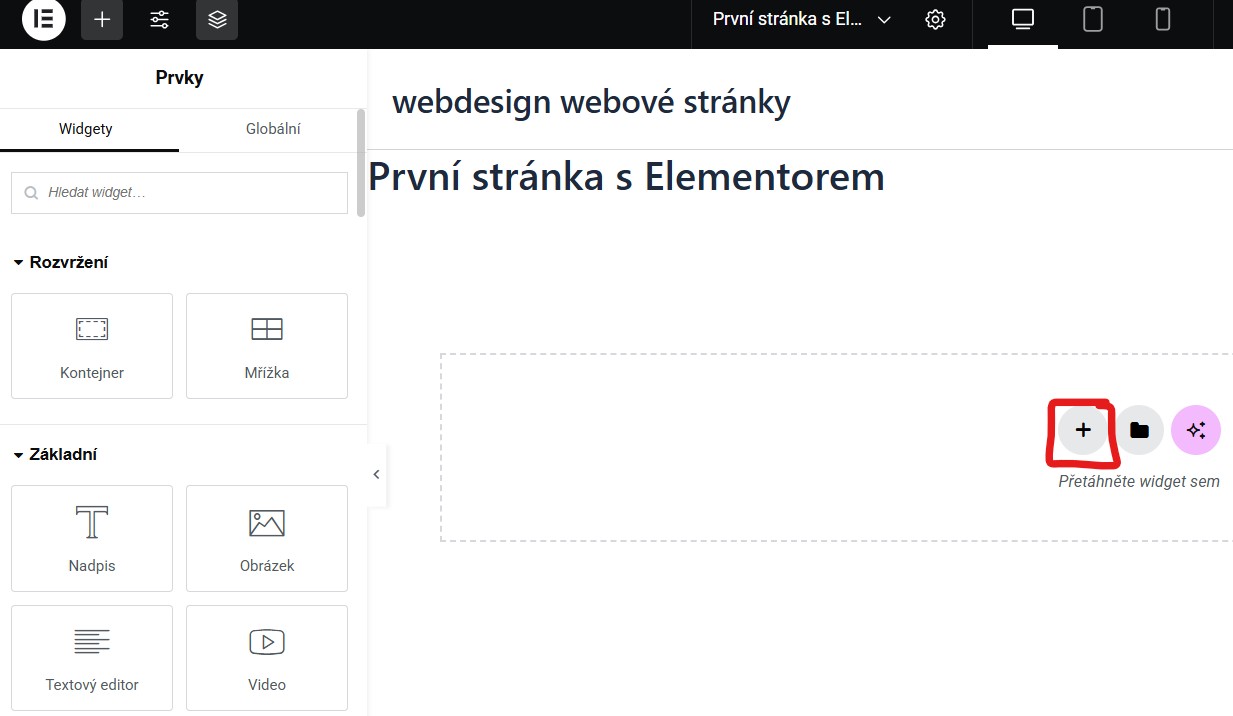
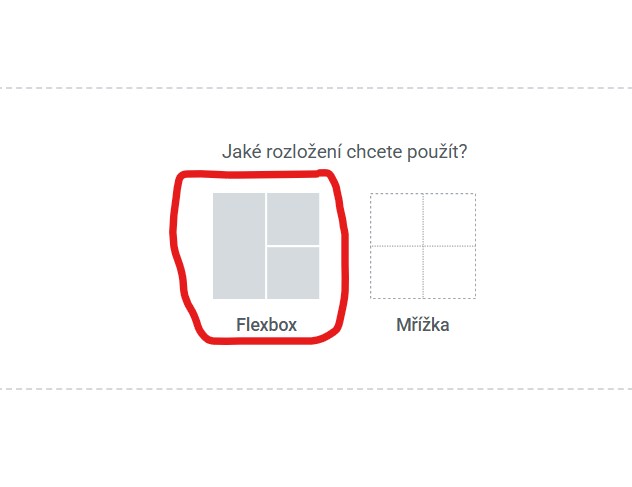
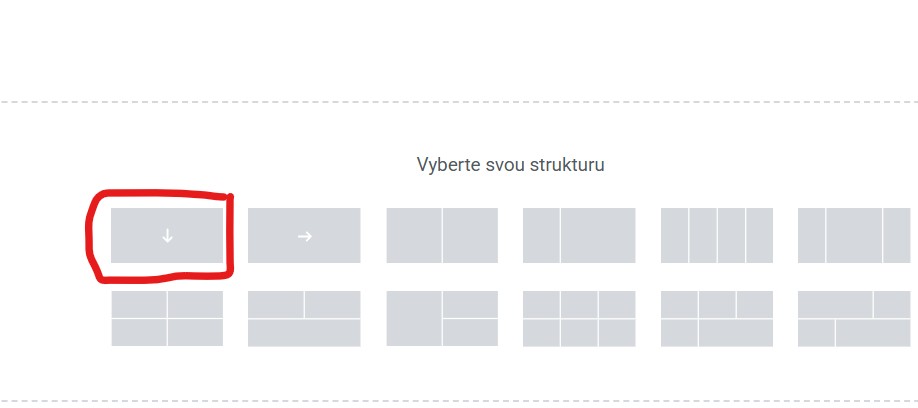
V administraci vašesho webu půjdete na Stránky -> Přehled stránek -> Přidat stránku.
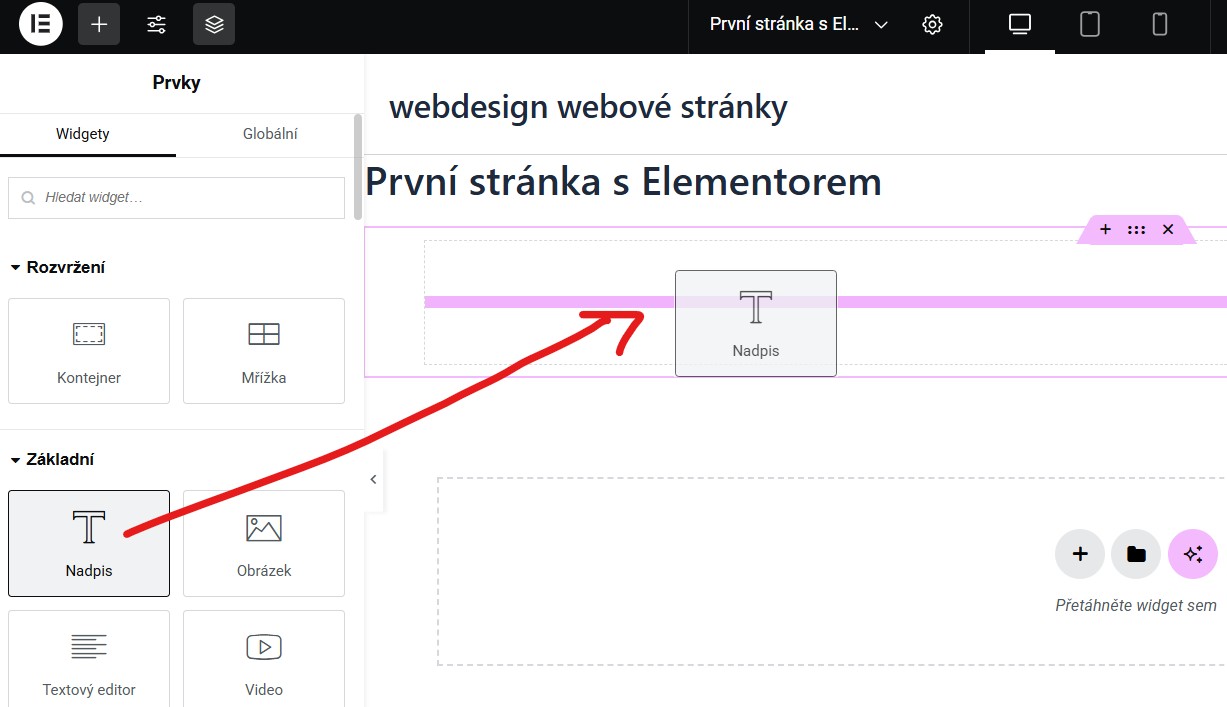
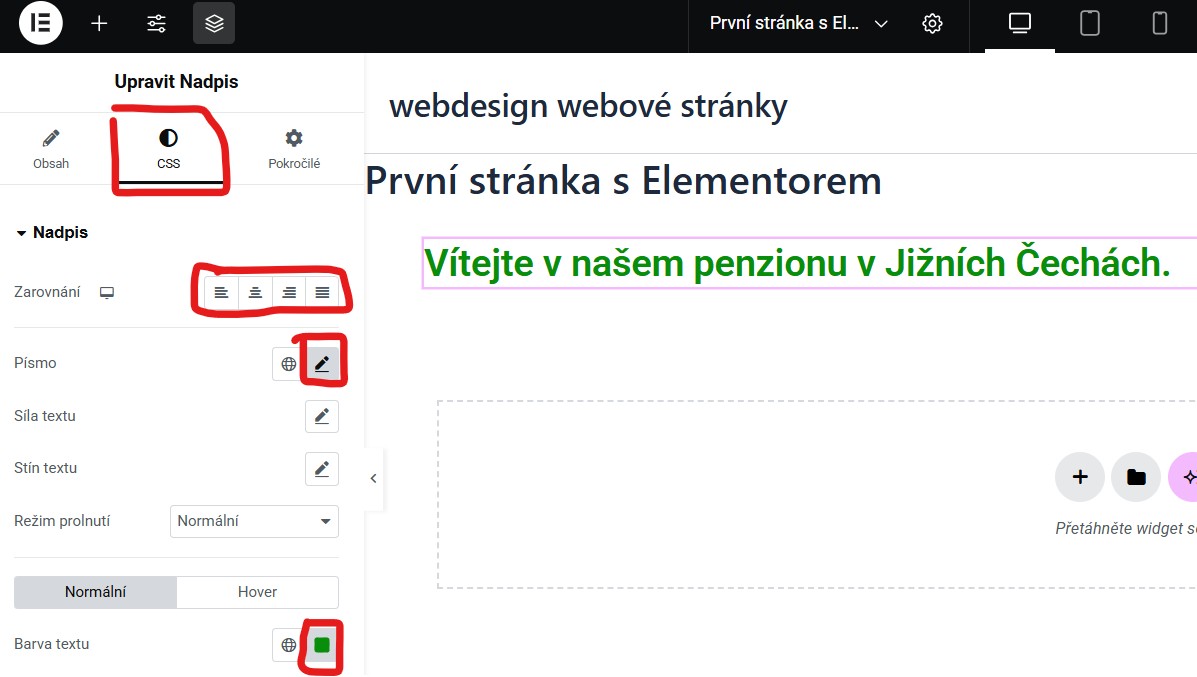
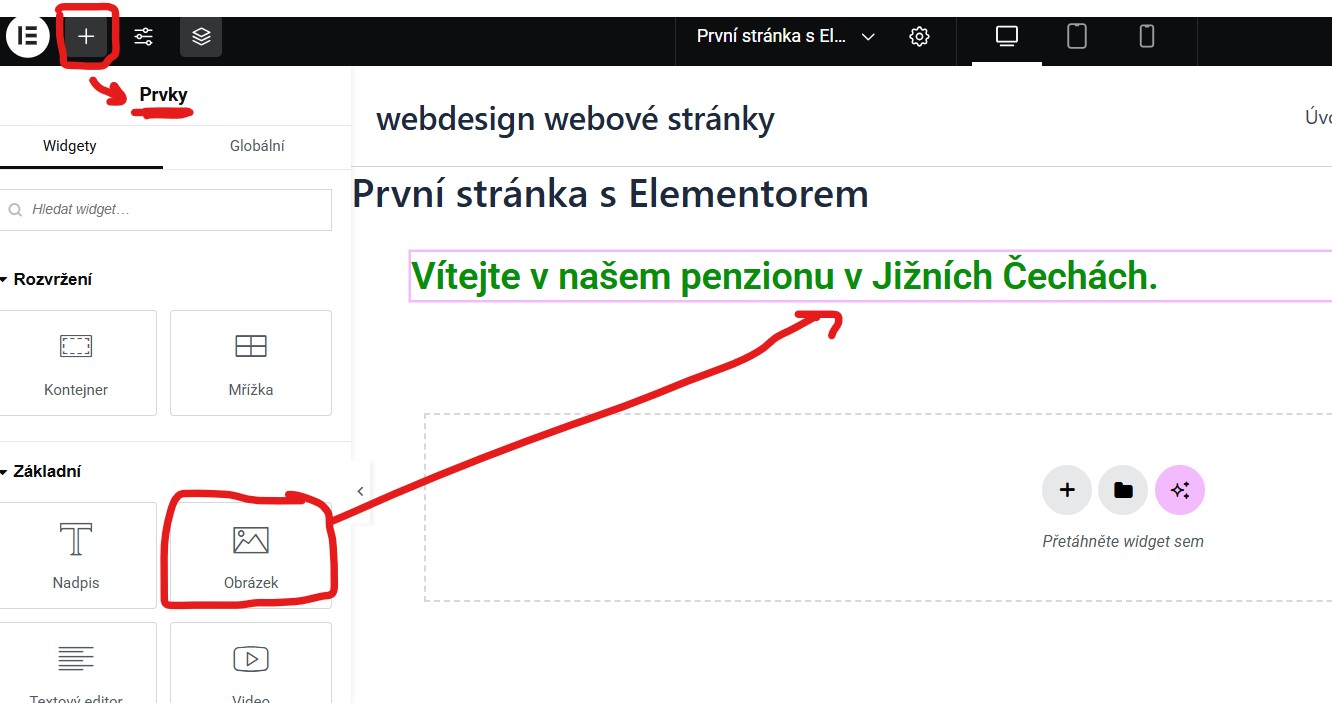
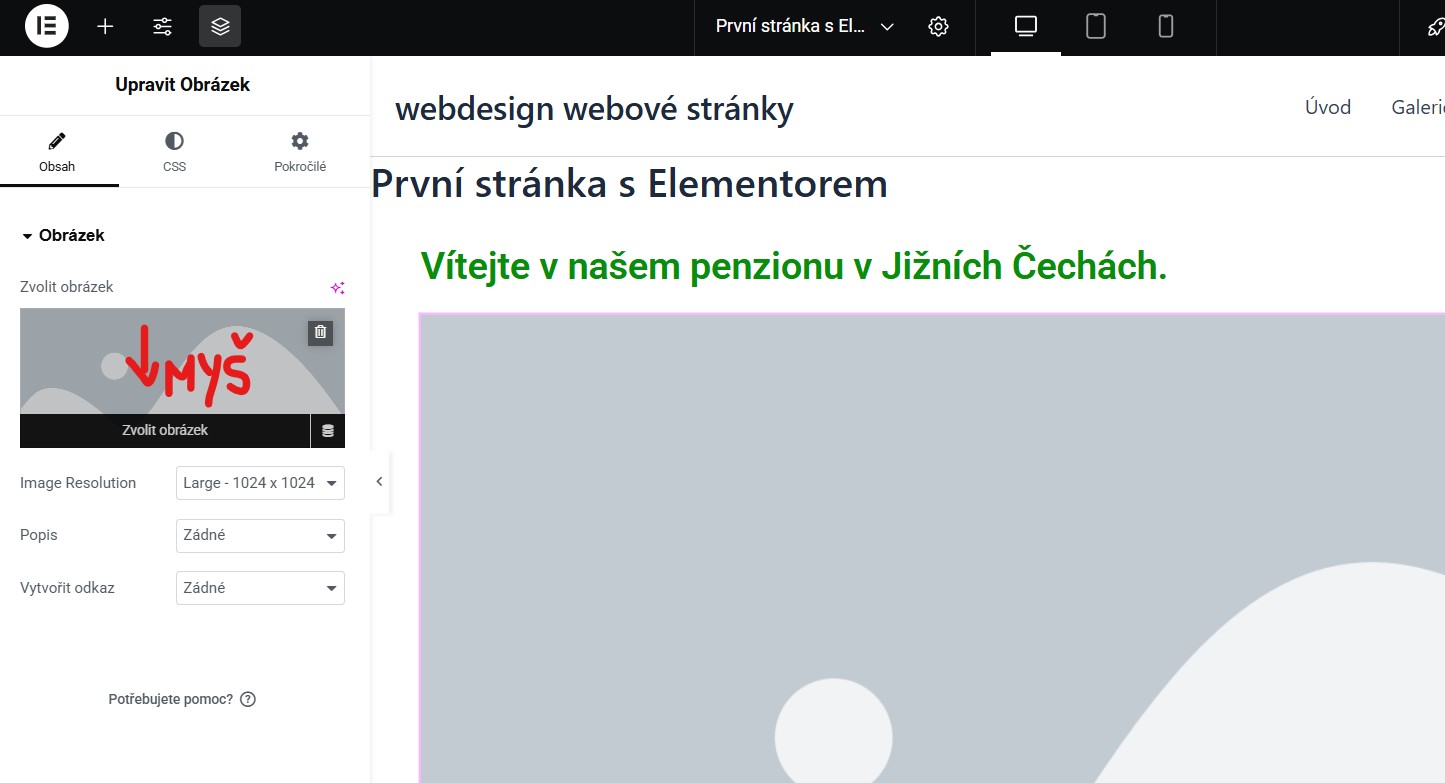
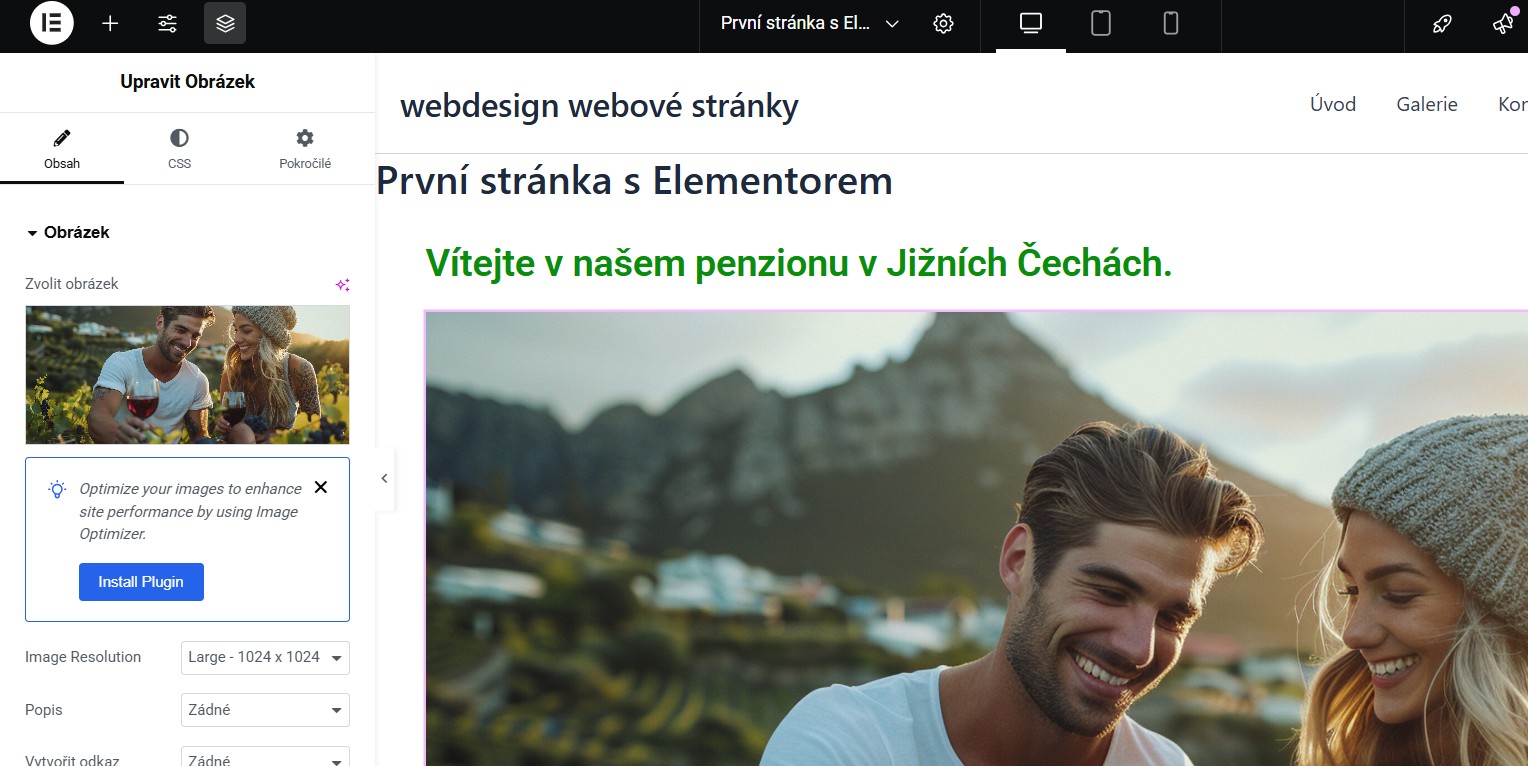
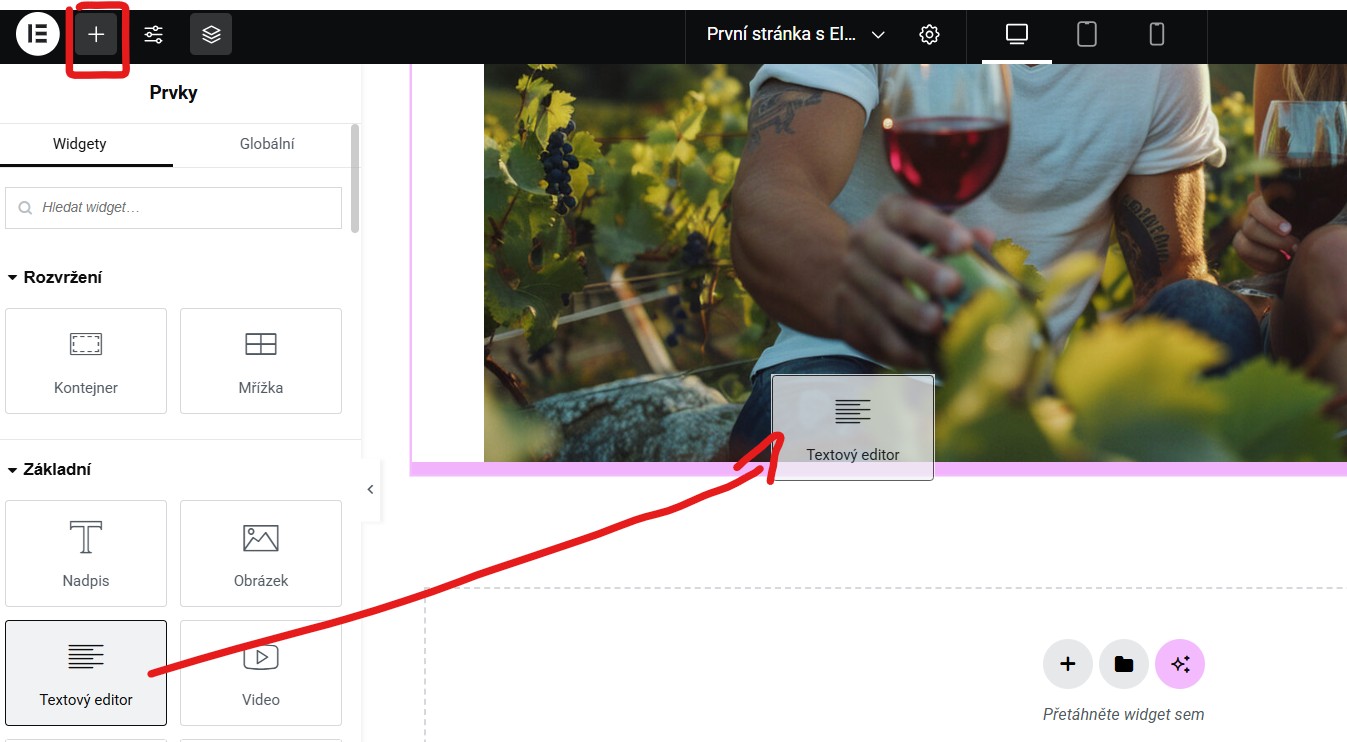
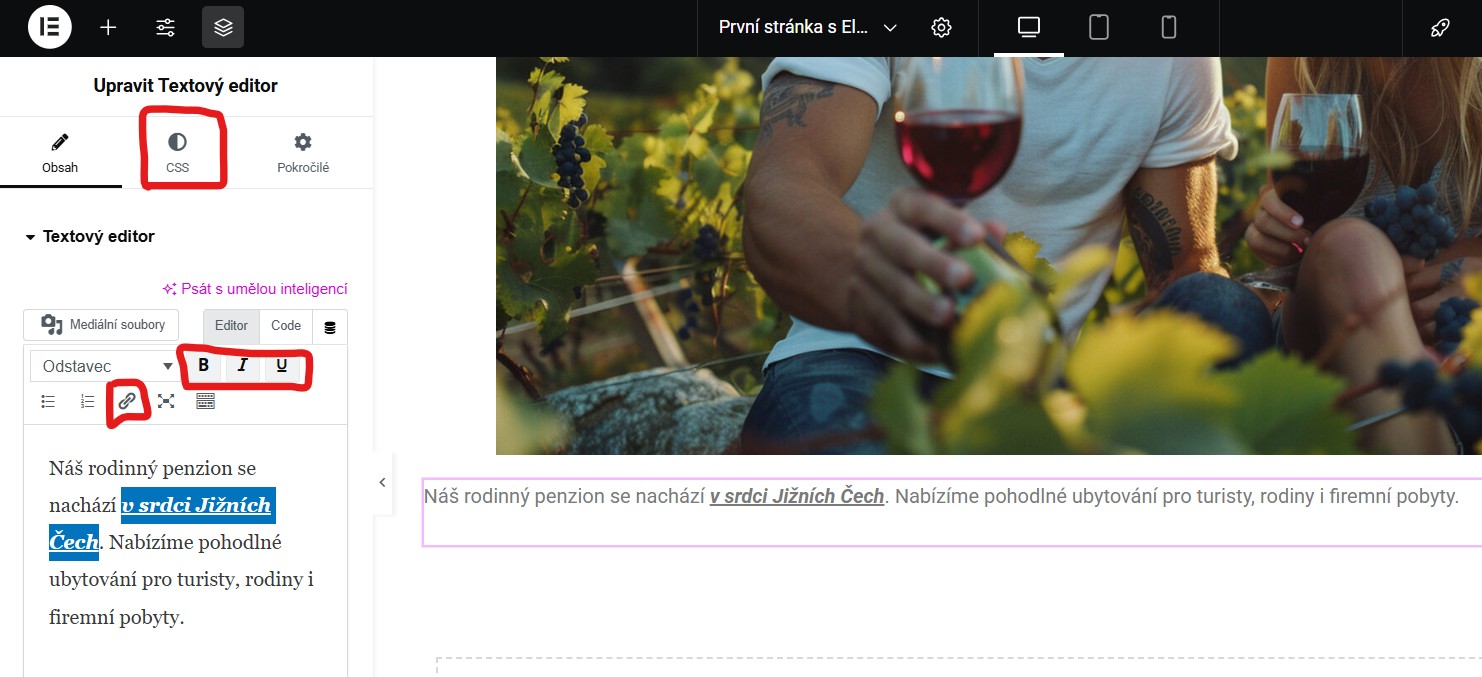
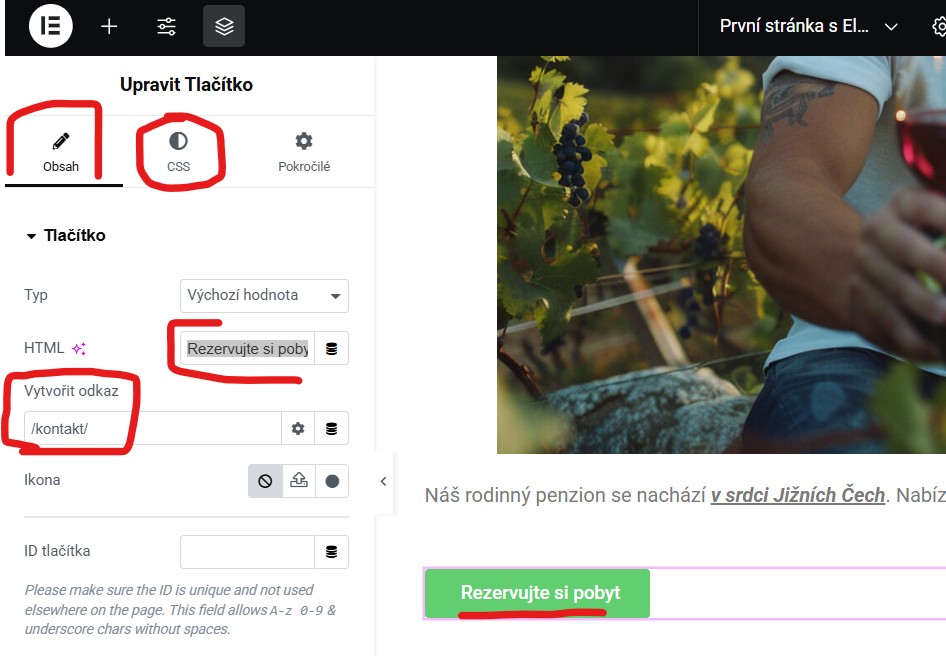
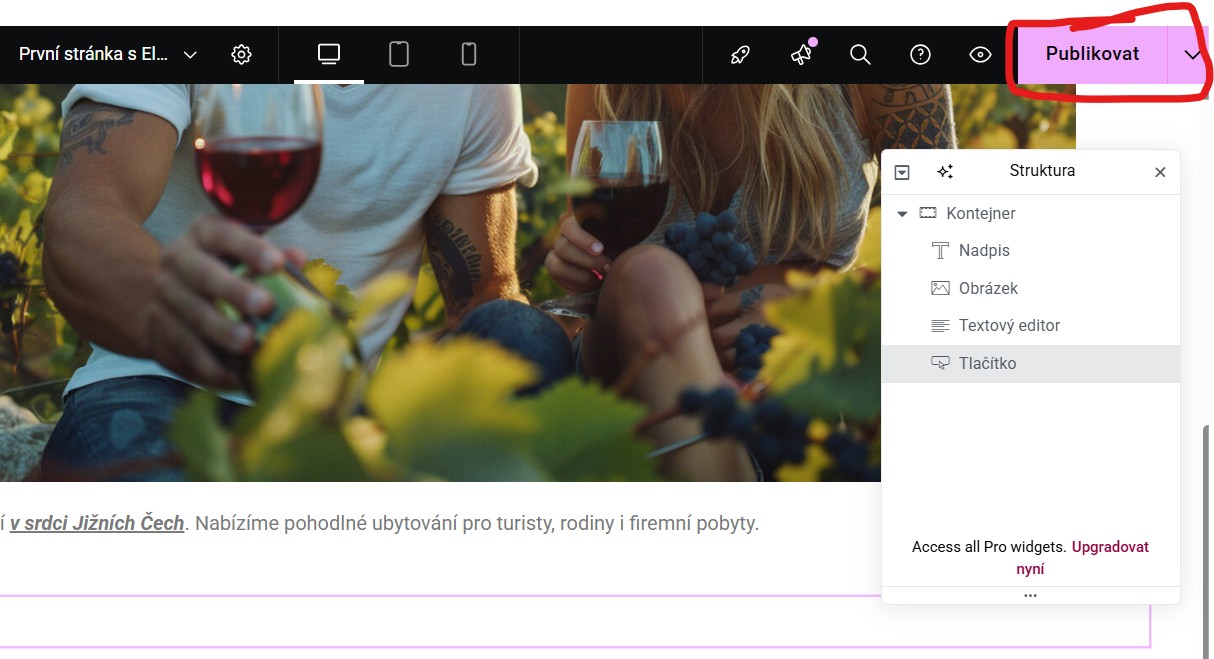
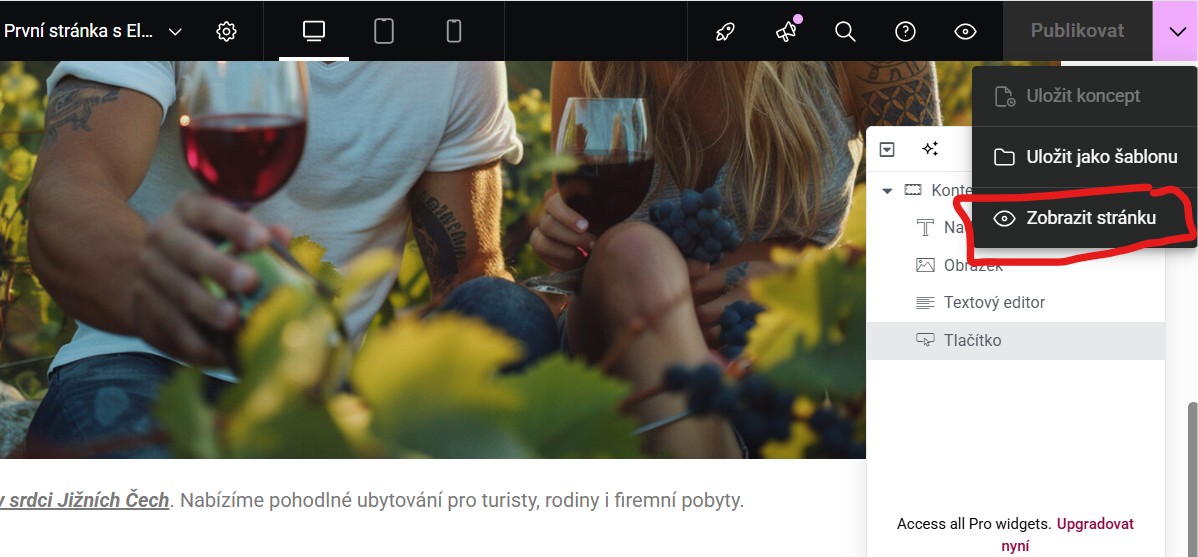
07 / NOVĚ DOPLNĚNO
WordPress potřebuje průběžnou údržbu
To, že web funguje dnes, neznamená, že jej již nemusíte řešit. WordPress, šablona i pluginy se průběžně mění. U firemního webu proto doporučuji pravidelně řešit:
- zálohy a ověření, že je lze skutečně obnovit,
- aktualizace WordPressu, šablony a pluginů,
- bezpečnost a přístupy uživatelů,
- rychlost webu a velikost databáze,
- kontrolu formulářů a doručování e-mailů,
- nefunkční odkazy, zastaralý obsah a technické chyby.
NECHCETE TO ŘEŠIT SAMI?
WordPress mohu vysvětlit, opravit i dlouhodobě spravovat
Pomohu s konkrétním problémem, individuálním školením i pravidelnou správou. Pokud si nejste jistí, co na webu upravit a co raději ponechat technikovi, projdeme to společně.
08 / NOVĚ DOPLNĚNO
Nejčastější chyby při vlastní správě WordPressu
Úpravy bez zálohy
Větší aktualizaci nebo zásah do šablony neprovádějte bez možnosti návratu.
Příliš mnoho pluginů
Každý plugin přidává další kód, závislosti a potenciální zdroj konfliktů. Instalujte jen to, co web skutečně potřebuje.
Obří obrázky
Fotografie v původním rozlišení z telefonu nebo fotoaparátu mohou web zbytečně výrazně zpomalit.
Každý prvek jinak
Pokud u každé stránky nastavujete barvy, fonty a mezery zvlášť, web rychle ztratí vizuální konzistenci.
Nejasné role Astry a Elementoru
Než něco přestavíte, zjistěte, zda danou část řídí šablona, Elementor nebo jiný plugin.
Změna URL bez přesměrování
U existujícího webu mohou neuvážené změny adres poškodit odkazy i organickou návštěvnost.
09 / ČASTÉ DOTAZY
WordPress, Astra a Elementor: nejčastější otázky
Potřebuji k šabloně Astra také Elementor?
Ne. Astra funguje i s blokovým editorem WordPressu. Elementor je samostatný vizuální editor, který můžete použít tehdy, pokud vám tento způsob tvorby stránek vyhovuje.
Je pro běžnou správu webu nutný Elementor Pro?
Ne vždy. Pro úpravy běžného obsahu může stačit bezplatná verze. Elementor Pro přidává pokročilé funkce, například Theme Builder, formuláře nebo některé dynamické prvky.
Mám hlavičku a patičku upravovat v Astře, nebo v Elementoru?
Záleží na tom, jak byl web postaven. Pokud hlavičku a patičku spravuje Astra, upravujte je v nastavení šablony. Pokud byly vytvořeny přes Elementor Theme Builder, změny provádějte tam. Důležité je nekombinovat oba způsoby bez jasného důvodu.
Mohu WordPress spravovat sama, i když nejsem technický typ?
Ano. Pro běžné úpravy textů, obrázků a článků to většina uživatelů zvládne. U aktualizací, záloh, výkonu, bezpečnosti nebo složitějších úprav je však vhodné mít někoho, kdo rozumí i technické části webu.