


Jak nejjednodušeji a rychle vytvořit obrázky na web
Potřebujete rychle vytvořit obrázek na web, sociální sítě nebo do článku — a nechcete trávit hodiny ve Photoshopu?
Dnes už to jde mnohem jednodušeji. Stačí napsat krátký popis (tzv. prompt) a AI nástroj vám během pár sekund vytvoří obrázek přesně podle zadání.
Dobrá zpráva?
Většina těchto nástrojů je zdarma, fungují česky a zvládne je úplně každý.
V tomto článku najdete 7 nejlepších možností, jak rychle tvořit obrázky na web — a také tipy, jak psát prompty, aby výsledek vypadal profesionálně.
Existují skvělé nástroje, u kterých nemusíte nic složitě nastavovat – stačí napsat text jaký obrázek si přejete a nástroj AI generátor obrázků jako Midjourney, DALL·E, Canva, Adobe Firefly… obrázek vygeneruje za pár seknund.
Co je to prompt a proč je tak důležitý
Prompt je textový popis obrázku, který chcete vytvořit. Čím přesnější popis, tím lepší výsledek.
Špatný prompt je např. „Chci obrázek topení.“
Dobrý prompt je třeba „Moderní bílý elektrický přímotop na čisté bílé zdi, minimalistický skandinávský styl obýváku, bude to produktová fotografie, chci přidat denní světlo.“
Vždy přidejte styl (fotorealistický, ilustrace, 3D, flat design…).
Zde je 7 nejlepších a nejrychlejší možnosti:
1. Microsoft Copilot (Designer) – Nejlepší pro rychlý start
Běží na pokročilém modelu DALL-E 3 od OpenAI a je kompletně zdarma
nejjjednodušší je jít na web copilot.microsoft.com nebo designer.microsoft.com.
Jeho přednosti jsou, že rozumí perfektně česky, generuje velmi kvalitní obrázky a je integrovaný přímo v prohlížeči (pokud používáte Edge, máte ho na jeden klik v bočním panelu).
- Zdarma
- Funguje česky
- Běží na DALL·E 3
- Vytvoří kvalitní obrázky během pár sekund
2. Google Gemini / Imagen
Google Gemini (dříve Bard) je jeden z nejjednodušších způsobů, jak okamžitě vytvořit obrázek, aniž byste museli otevírat další aplikaci nebo řešit složité nastavení.
Stačí mít Google účet (stejně jako když používáte Gmail nebo YouTube) a můžete začít.
Gemini využívá technologii Imagen, což je pokročilý model pro generování obrázků. Výsledky jsou rychlé, čisté a vhodné pro webové použití.
Příklad: „Vytvoř mi realistický obrázek moderního obývacího pokoje s bílým topným panelem na stěně.“
- funguje přímo v chatu
- nemusíte nic instalovat
- nemusíte nic nastavovat
- stačí napsat popis obrázku
- umí česky
- obrázek vytvoří během pár sekund
Je to ideální volba, pokud chcete obrázek hned, bez zdržování a bez učení nového nástroje.
3. DALL·E – od OpenAI – AI generátor obrázků, který je součástí ChatGPT
když chcete originální obrázky rychle a jednoduše, umí vytvářet ilustrace, fotky, loga i realistické scény, nejrychlejší AI generování (text → obrázek)
Najdete ho a webu OpenAI nebo přímo v ChatGPT.
napíšete: „vytvoř obrázek futuristického města v noci“
okamžitě dostanete obrázek a nemusíte nic instalovat.
4. Canva (s AI doplňky) – Nejjednodušší pokud obrázek rovnou i upravujete (bez nastavování)
asi úplně nejlehčí varianta – Canva má v sobě integrované AI generátory (např. Magic Media).
Online grafický editor, který umí vytvářet obrázky, plakáty, webové grafiky, prezentace, bannery, infografiky, obrázky pro sociální sítě…
Má i vlastní AI generátor obrázků.
Velikánská výhoda je, že pokud obrázek potřebujete pro web, v Canvě do něj rovnou můžete snadno přidat text, logo, změnit rozměry nebo oříznout pozadí. Máte k dispozici šablony (Instagram, web, bannery). Stačí přetahovat prvky a funguje přímo v prohlížeči (nemusíte si stahovat do počítače program), navíc má i AI funkce „Text to Image“.
Najdete to na webu canva.com, vytvořte projekt (např. „Příspěvek na Instagram“ nebo „Grafika na web“) a v levém menu zvolte Aplikace -> Text na obrázek.
Pro co nejlepší výsledek buďte konkrétní: Místo „chci obrázek topení“ napište „moderní bílý elektrický přímotop zavěšený na čisté bílé zdi, minimalistický skandinávský styl, produktová fotografie, denní světlo“.
Definujte styl: Na konce popisu přidejte styl, jaký web vyžaduje (např. fotorealistický, 3D render, ilustrace, plochý design).
6. Midjourney – Detailní, kreativní a realistické obrázky
AI nástroj, který umí vytvářet velmi kvalitní a umělecké obrázky podle textového zadání.
Funguje přes Discord. Stačí mít účet na Discordu a připojit se na oficiální Midjourney server.
7. Adobe Firefly – Profesionální obrázky pro grafiky
AI generátor obrázků od Adobe. Je součástí Photoshopu a dalších Adobe nástrojů.
Najdete ho na webu Adobe Firefly nebo v Adobe Creative Cloud. Hodí se pro grafiky a tvůrce, kteří chtějí profesionální vizuály.
Jak napsat perfektní prompt pro web
Použijte tuto strukturu:
- Co má být na obrázku
- Styl (flat, 3D, fotorealistický…)
- Prostředí
- Světlo
- Úhel pohledu
- Účel obrázku (např. banner na web)
Optimalizace obrázků pro web
Obrázek pro web by měl mít správné rozměry, být uložený ve formátu WebP, mít určitou velikost a správný název souboru a ALT text. Díky tomu se bude rychle načítat, bude ostrý a pomůže SEO – vyhledatelnosti webu.
- Formát: WebP nebo PNG
- Rozměr: 1536×1024 px
- Velikost: do 600 KB
- ALT text: popis obrázku pro Google
- Lazy loading: rychlejší načítání stránky
Rozměry obrázku pro web
Neexistuje jeden univerzální rozměr, ale jsou doporučené standardy:
- Header / úvodní obrázek článku:
1536 × 1024 px (ideální poměr 3:2) - Obrázek v textu článku:
1200 × 800 px - Obrázek na homepage / banner:
1920 × 1080 px (full width) - Miniatury / náhledy:
600 × 400 px
Důležité: obrázek má být větší než místo, kde se zobrazuje, aby byl ostrý i na Retina displejích.
Formát obrázku
Tady je to jednoduché:
- WebP → nejlepší volba (malá velikost, vysoká kvalita)
- PNG → když potřebujete průhlednost nebo ilustraci
- JPG → pro fotografie, když nepotřebujete průhlednost
Velikost souboru
Cíl je rychlé načítání webu.
- Ideální: do 300–500 KB
- Maximálně: do 1 MB
- Perfektní: 150–250 KB (u WebP)
Název souboru (z hlediska SEO)
Musí být:
- bez diakritiky
- krátký
- popisný
- s pomlčkami místo mezer
Příklad: jak-nejjednoduseji-vytvaret-obrazky-na-web.webp
ALT text (SEO + přístupnost)
ALT text popisuje, co je na obrázku.
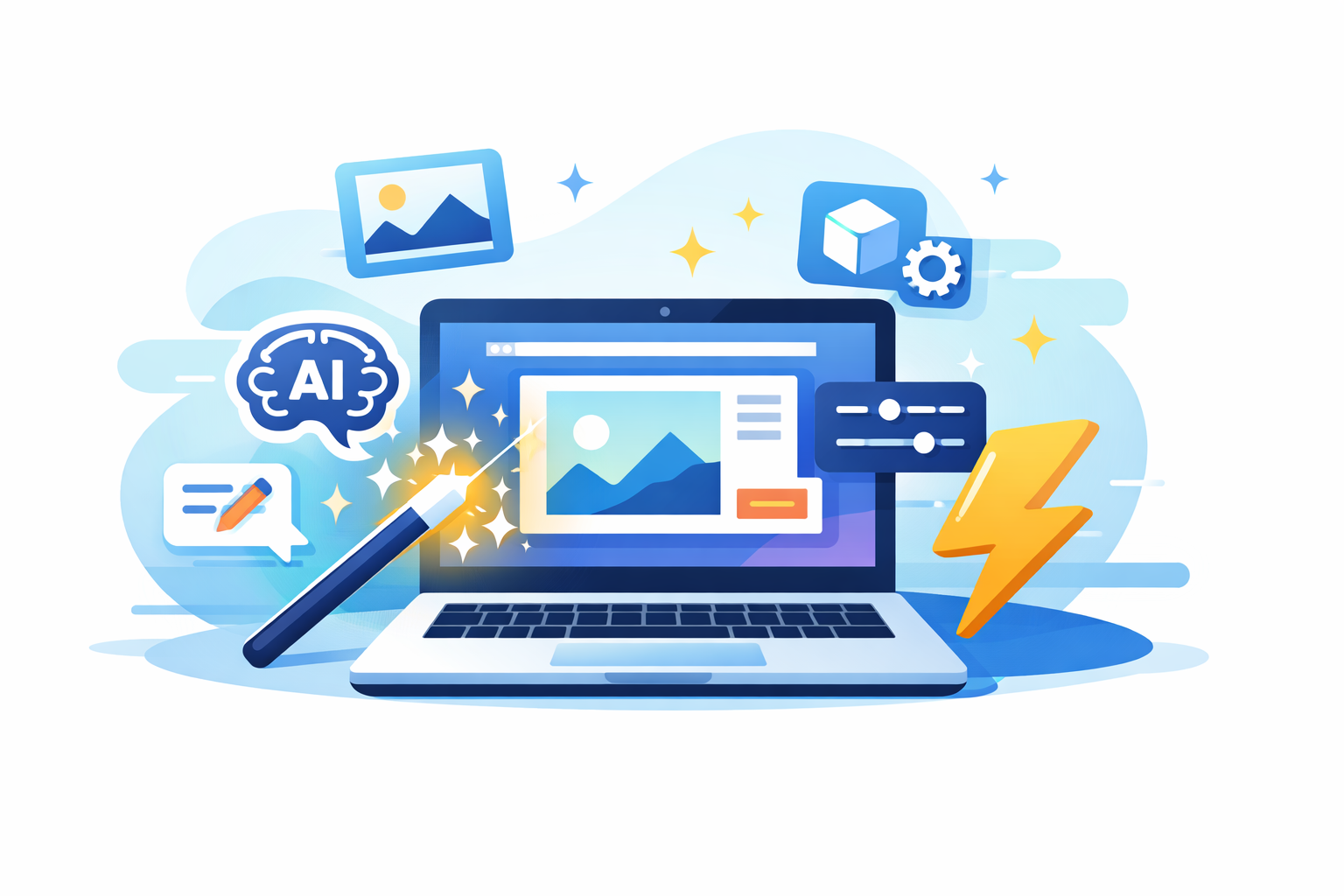
Napřl. já mám u obrázku zde u článku text: „Moderní ilustrace notebooku s ikonami AI symbolizující rychlou tvorbu obrázků na web.“
Komprese
Komprese nesmí zničit kvalitu — jen zmenšit velikost. Můžete použíte např.:
- TinyPNG
- Squoosh.app
- Canva export → WebP
Poměr stran
Pro web je ideální:
- 3:2 (nejuniverzálnější)
- 16:9 (bannery, homepage)
- 1:1 (miniatury, sociální sítě)
Nejčastější chyby
- příliš obecné prompty
- špatný formát obrázku
- příliš velká velikost souboru
- chybějící ALT text
- obrázek bez kontextu
AI obrázky jsou skvělé, ale na 100% nemusí stačit – pokud chcete opravdu profesionální výsledek
AI dnes umožňuje vytvořit obrázek během pár sekund. Ať už potřebujete ilustraci do článku, banner na web nebo obrázek produktu, stačí správný prompt a vhodný nástroj. Ale pokud chcete, aby obrázek ladil s vaším webem, barvami značky, stylem komunikace a působil profesionálně, je potřeba lidský zásah. AI vytvoří základ — člověk z něj udělá kvalitní výsledek.
Ale neumí:
- držet brand (barvy, styl, typografii)
- vytvořit konzistentní vizuální identitu
- pochopit cílovou skupinu
- vytvořit obrázek, který zapadne do konkrétního webu
- dodržet technické požadavky (rozměry, kompozice, CTA prvky)
- vyřešit estetické detaily, které dělají rozdíl mezi „OK“ a „wow“
AI je rychlý pomocník, ale není to grafik.
Proč AI obrázek nemusí být dokonalý (konkrétní příklady)
AI obrázek může být:
- moc barevný
- moc generický
- mimo styl webu
- špatně oříznutý
- s divnými detaily (ruce, perspektiva, textury)
- nepoužitelný pro banner (špatná kompozice)
- AI neumí vytvořit sérii obrázků, které vypadají jednotně
To je obrovský problém pro weby, e‑shopy i blogy.
Jak doladit obrázek na 100%, když s výtvorem od AI nejste spokojeni
AI obrázek můžete snadno doladit v:
- Canvě
- Adobe Illustrator nebo Phostoshop