JAK VYTVOŘIT WEB / KROK 05
5. Jak se zorientovat v administraci WordPress
Přihlášení do webu
- nejčastěji se přihlásíte do administrace webu přes koncovku, kterou zadáte za celý název vašeho webu
wp-admin nebo wp-admin/ nebo wp-login - vypadat to bude nějak takto
https://radkajirankova.cz/wp-admin - níže je obrázek, jak vypadá administrace WordPress, vlevo je menu, přes které všechno řídíte
Pozor: někdy je přihlašovací adresa do webu místo jen /wp-admin třeba /wp-admin/ s lomítkem za a nebo třeba jen /admin a číslo tedy např. /admin123456/
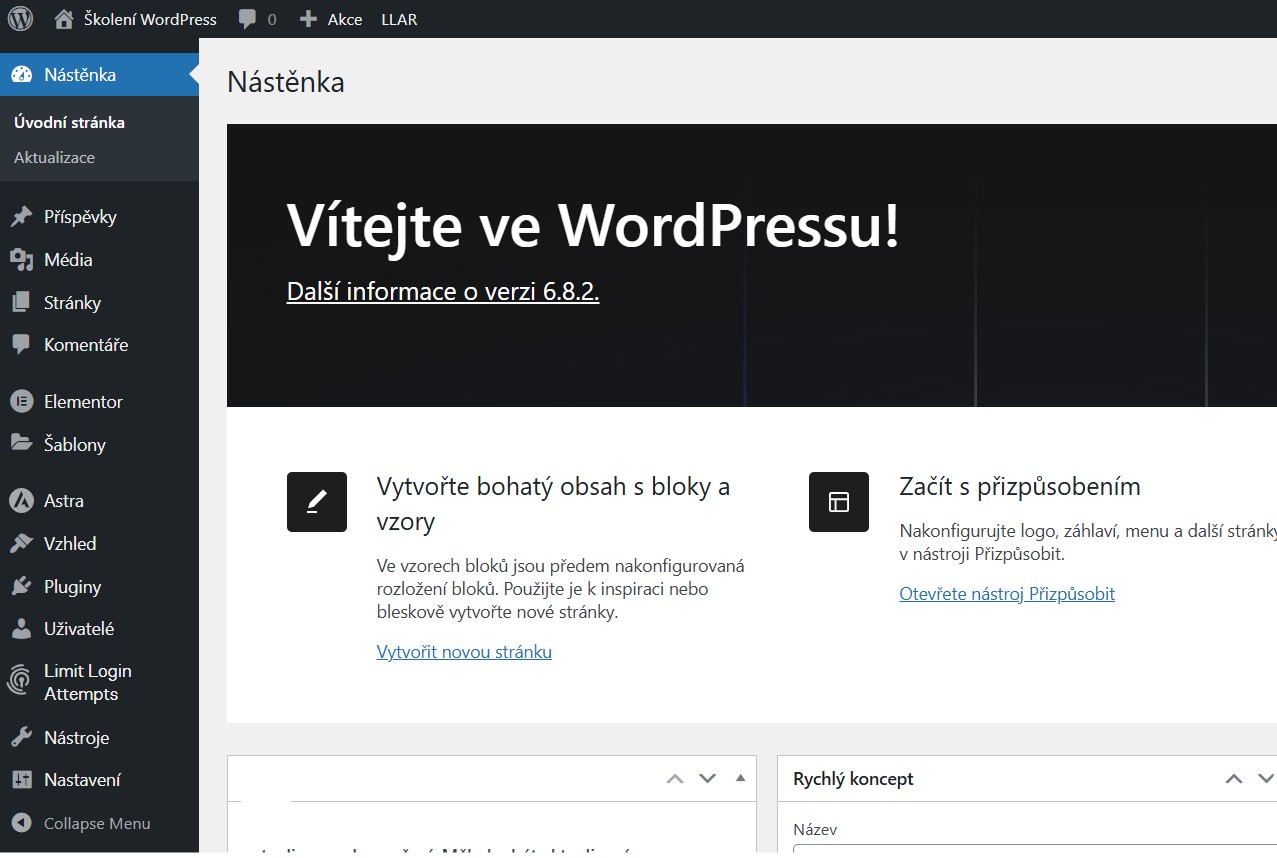
Tlačítko s ikonou domečku, přechod na frontend a zpět
Tlačítko s ikonou domečku používejte pro přechod na frontend = přední část webu jako vidí nepřihlášený návštěvník webu a naopak z přední části zase zpět do administrace WordPress
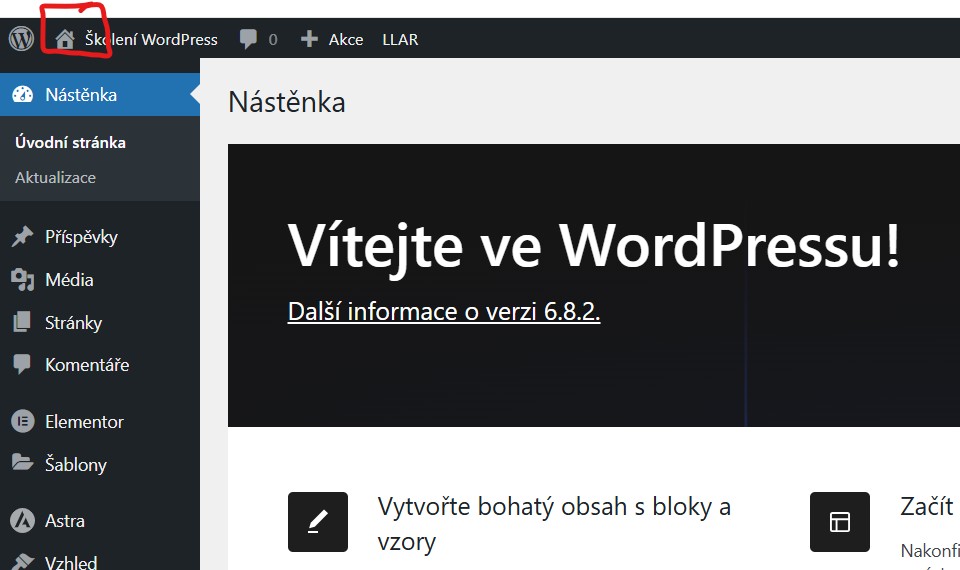
Horní lišta/admin bar
Rychlé odkazy, notifikace a další, záleží co na webu máte nainstalováno za pluginy, ty většinou vytváří své rychlé odkazy. O pluginech si povíme v dalších krocích Co jsou pluginy WordPress.
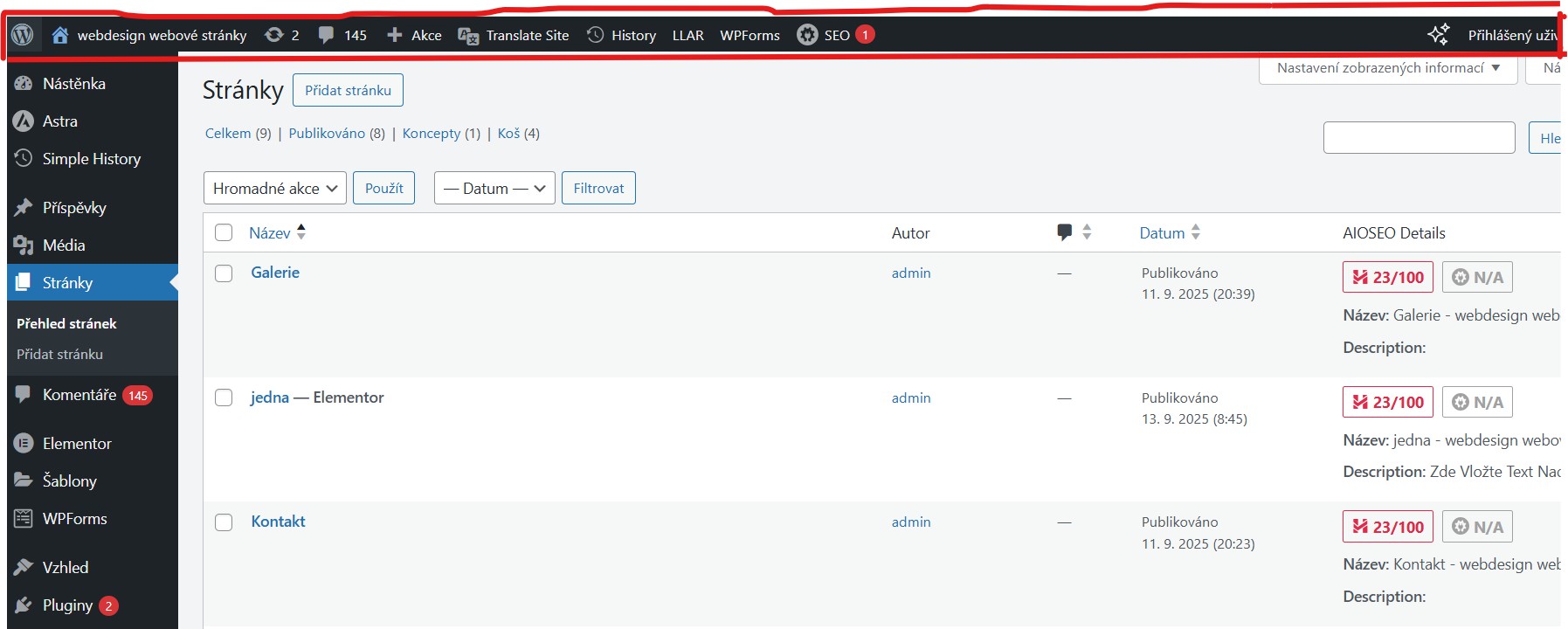
Nastavení zobrazených informací
Nastavení zobrazených informací (je to celkem nenápadná lišta se zobáčkem najdete ji vpravo nahoře) - skrýt nebo zobrazit více informací na dané položce z menu, např. stojíme na položce "Příspěvky" klikneme na Nastavení zobrazených informací, vyjede nám seznam položek a my si je můžeme nastavit tak jak nám vyhovuje, něco skrýt, něco zobrazit něco nastavit např. počet položek na stránce (používá se hlavně u stránek a článků - pozor nepřepísknout to a nenastavovat více jak 100 položek, web se může seknout/zacyklit prostě toto nedá hosting někdy..)
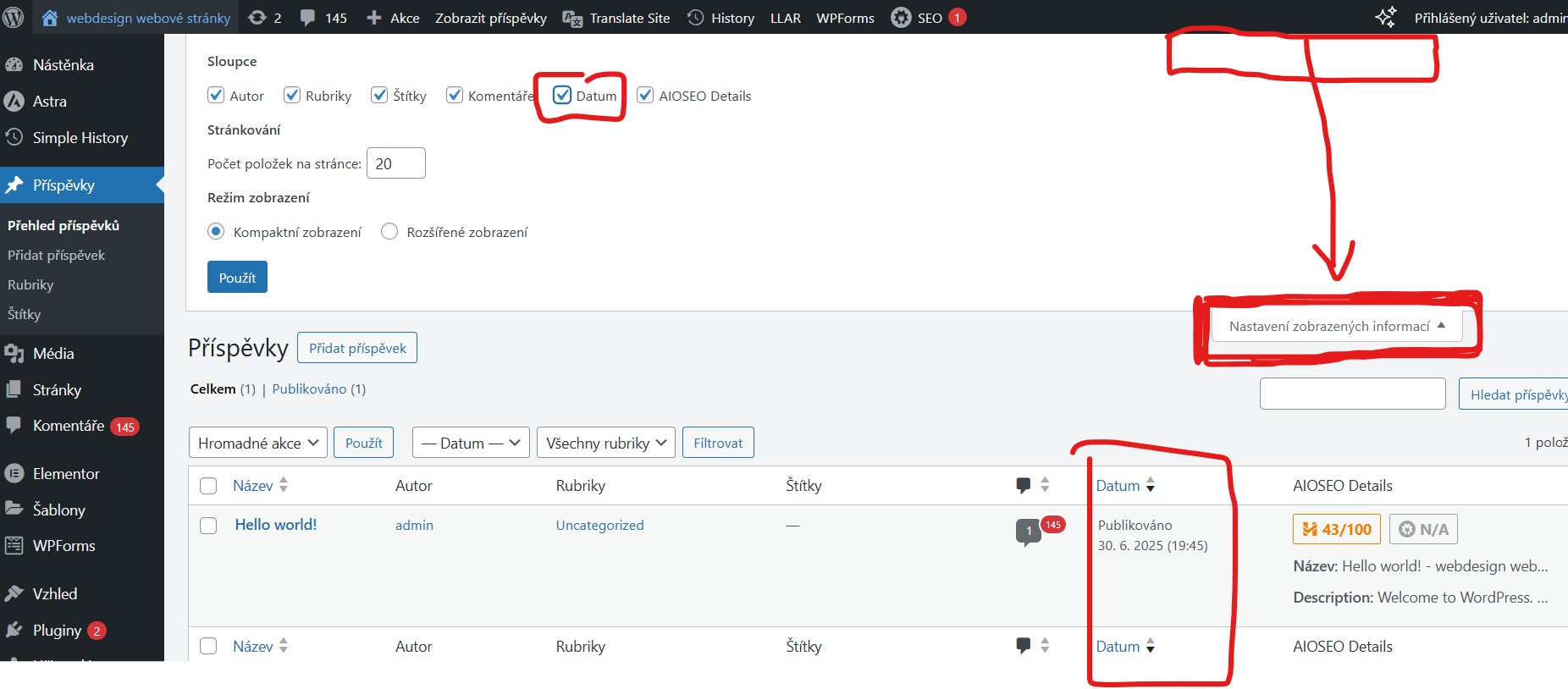
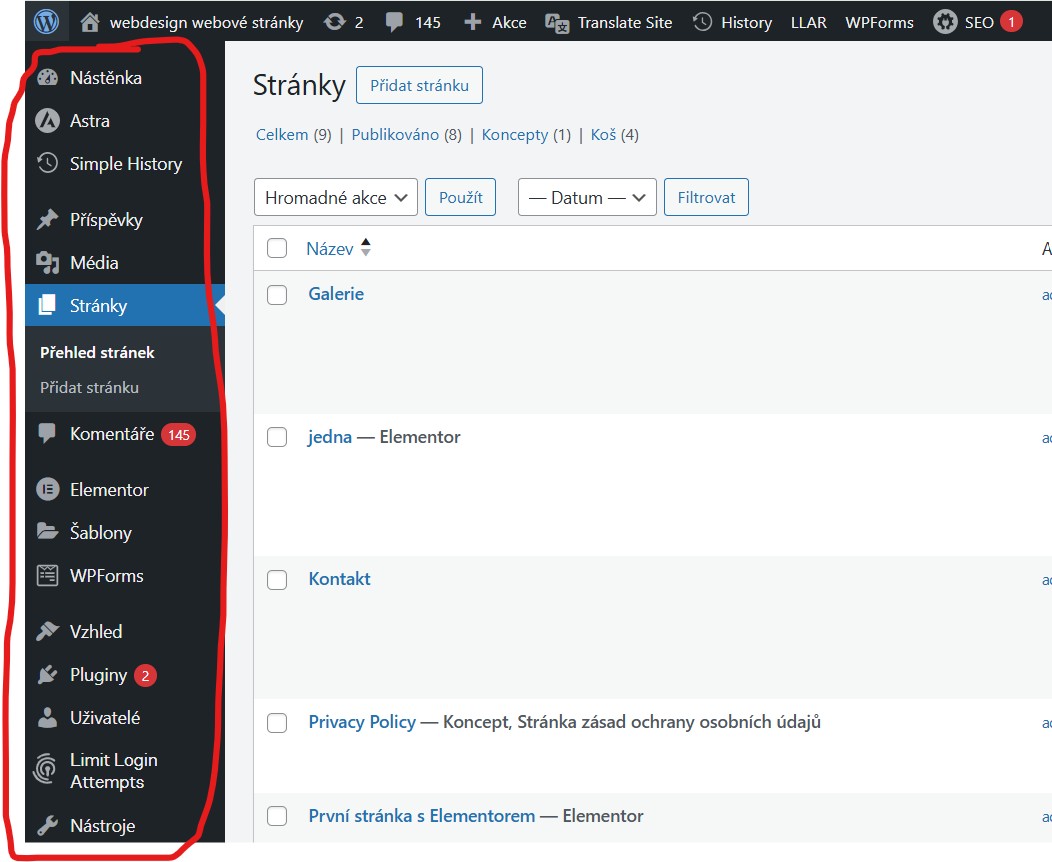
Levý postranní panel
Hlavní navigace – položky, které budeme často používat: Příspěvky, Média, Stránky, Vzhled, Pluginy, Uživatelé, Nástroje, Nastavení
A mohou být zde i další položky, které vzniknou dodatečnou instalací pluginů do WordPressu např. plugin Elementor, pomocí kterého snadno upravujete web, o pluginech si povíme v následujícím kroku, k editoru Elementor se také dostaneme a podrobně si jej vysvětlíme.
Nástěnka
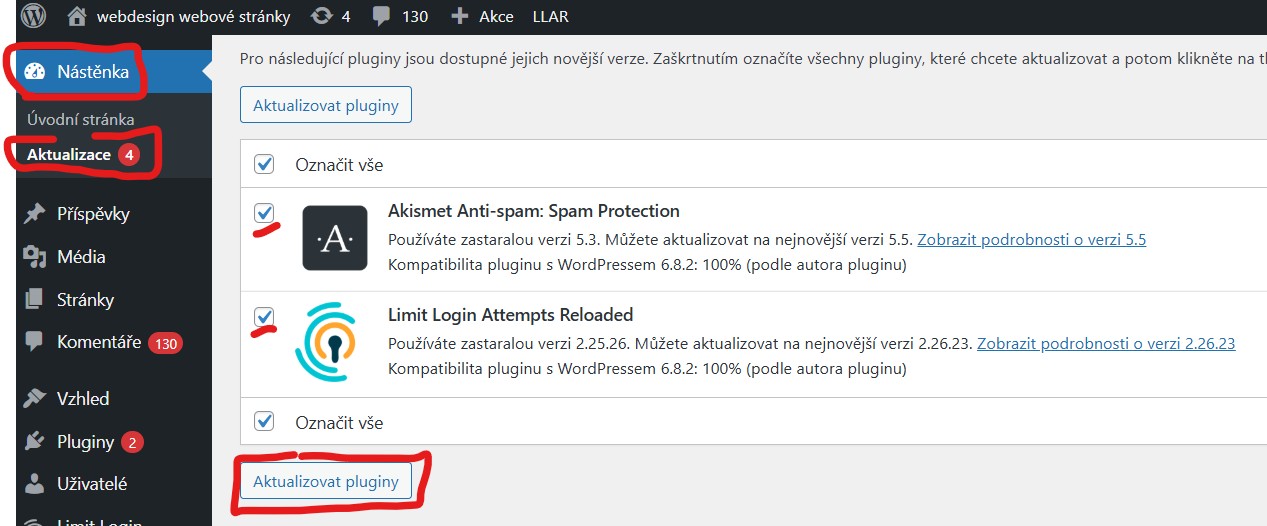
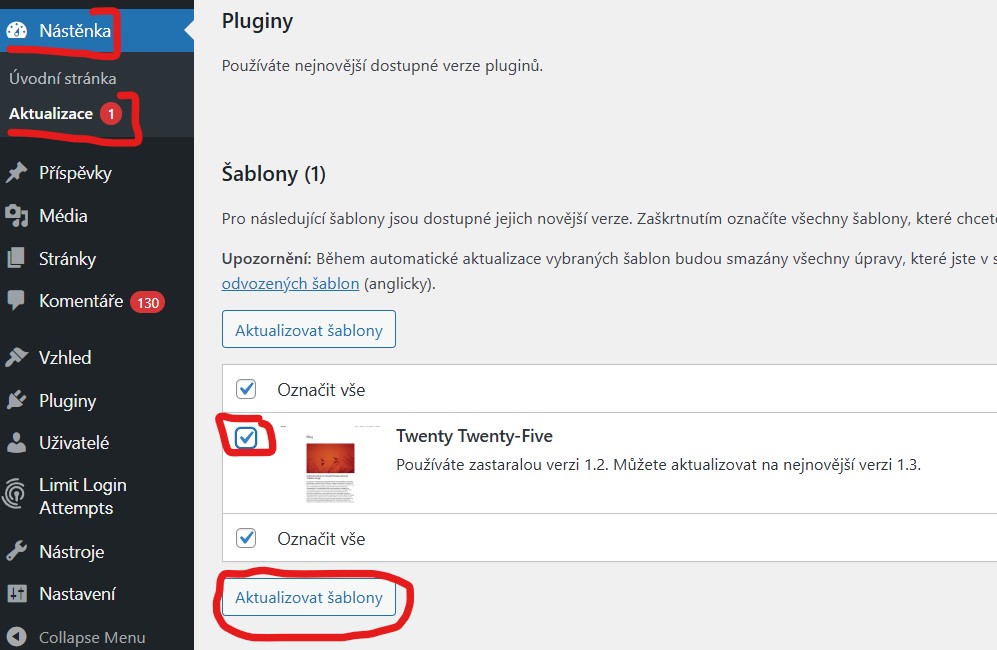
Nástěnka > Aktualizace
Zobrazíte si zde co je zastaralé a co je potřeba aktualizovat, jsou tu jak pluginy, tak šablony.
Příspěvek versus Stránka – co kdy použít?
- Stránka: stálý obsah (Domů, Služby, O mně, Kontakt). Neobsahuje datum.
- Příspěvek: blogové články, novinky, tipy. Má datum a patří do rubrik/štítků.
Příspěvky
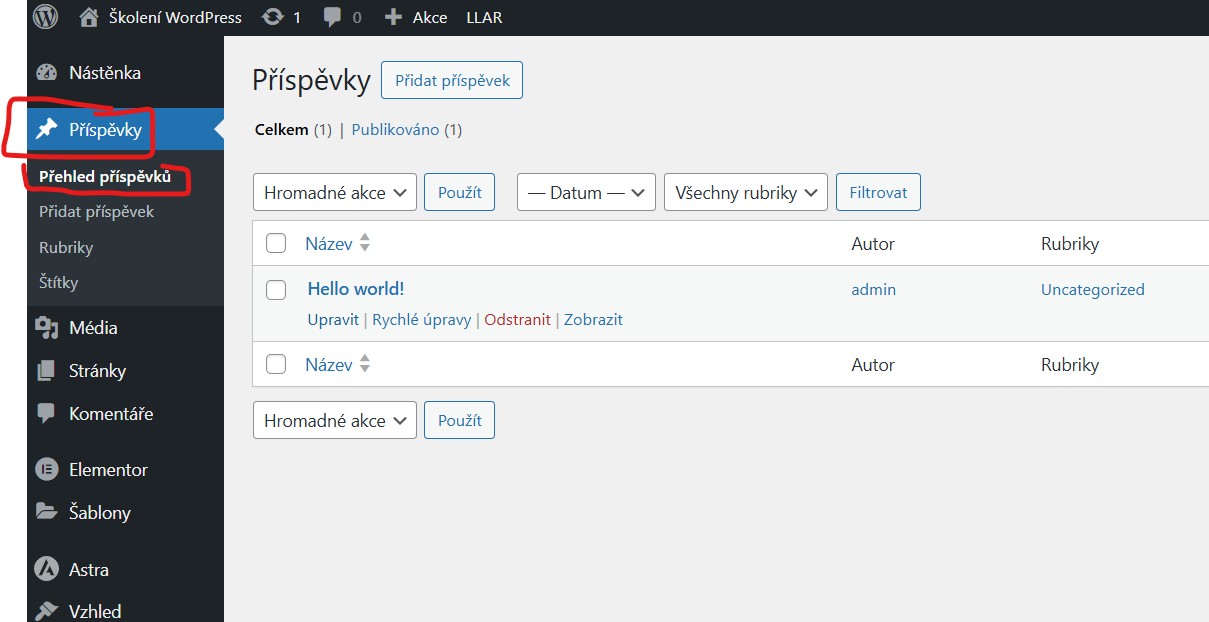
Příspěvky > Přehled příspěvků
Zobrazíte si zde seznam "článků"
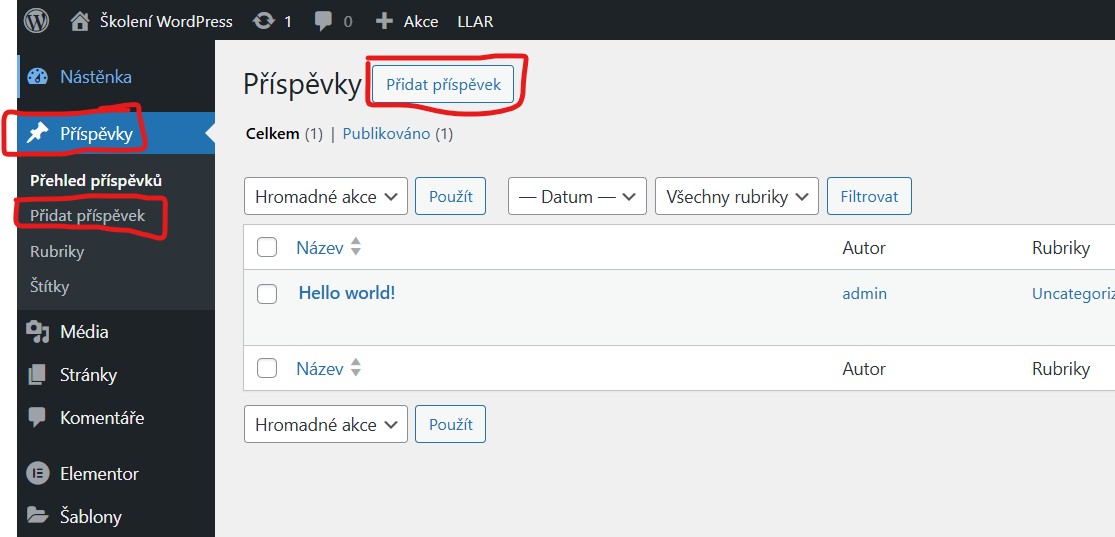
Příspěvky > Přidat příspěvek (nebo) Nástěnka > Příspěvky > Přehled příspěvků > Přidat příspěvek
Vytvoříte článek - ve WordPressu se tak nazývá "příspěvek". Články lze vytvářet v editoru Gutenberg (ten je dán jako základ již při instalaci WordPressu) nebo lepší řešení je Elementor , který se instaluje přes "Pluginy" a nabízí více možností úprav jednotlivých stránek nebo článků.
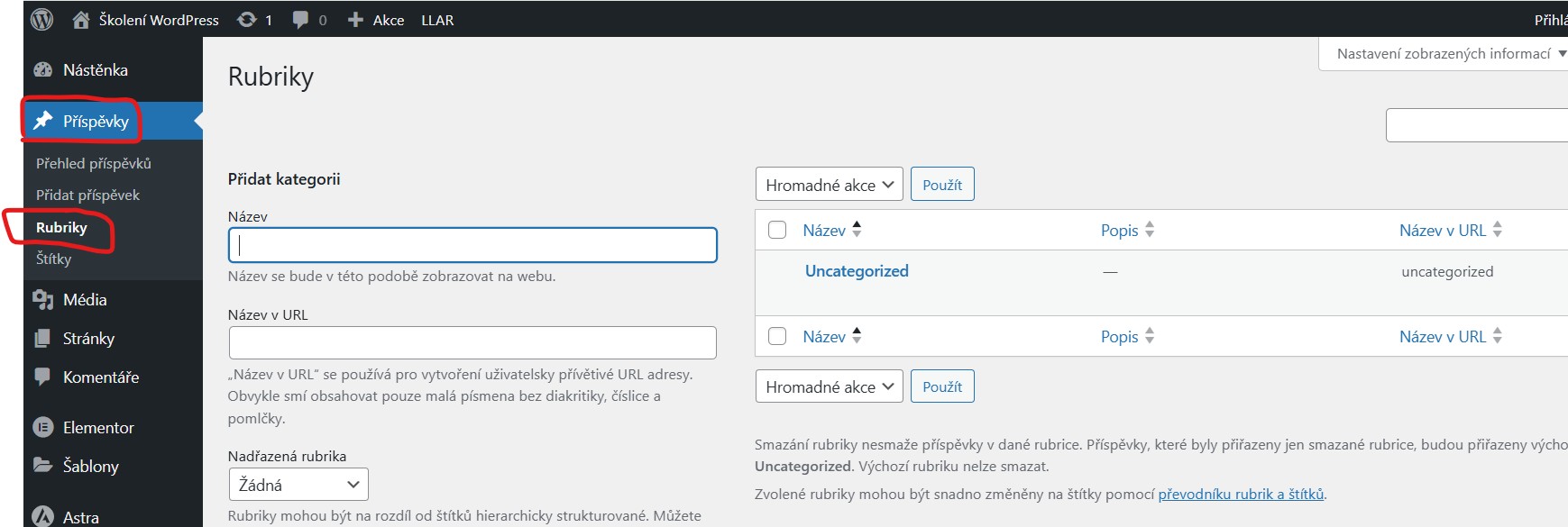
Příspěvky > Rubriky
Vytvoříte si zde kategorie (ve WordPressu se nazývají "Rubriky"), do kterých můžete přiřazovat články (Příspěvky) se stejnými tématy.
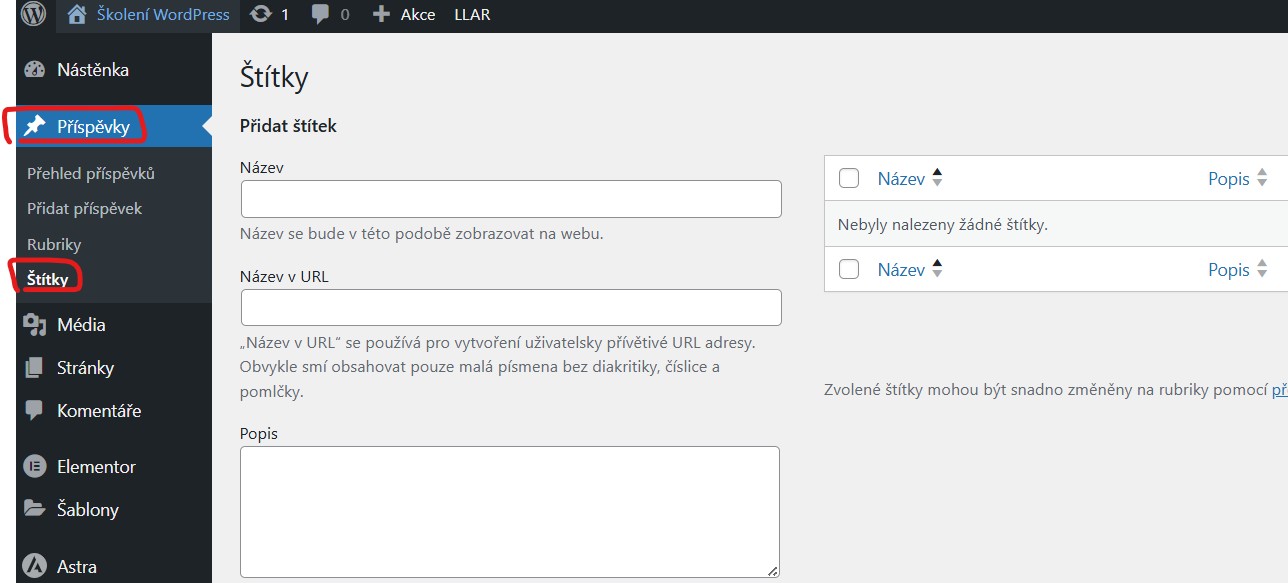
Příspěvky > Štítky
Vytvoříte si zde štítky, které můžete přiřazovat ke článkům. Štítky neboli "Tagy" pomáhájí lepší dohledatelnosti ve vyhledávačích a orientaci návštěvníka webu.
Média
Média > Knihovna médií
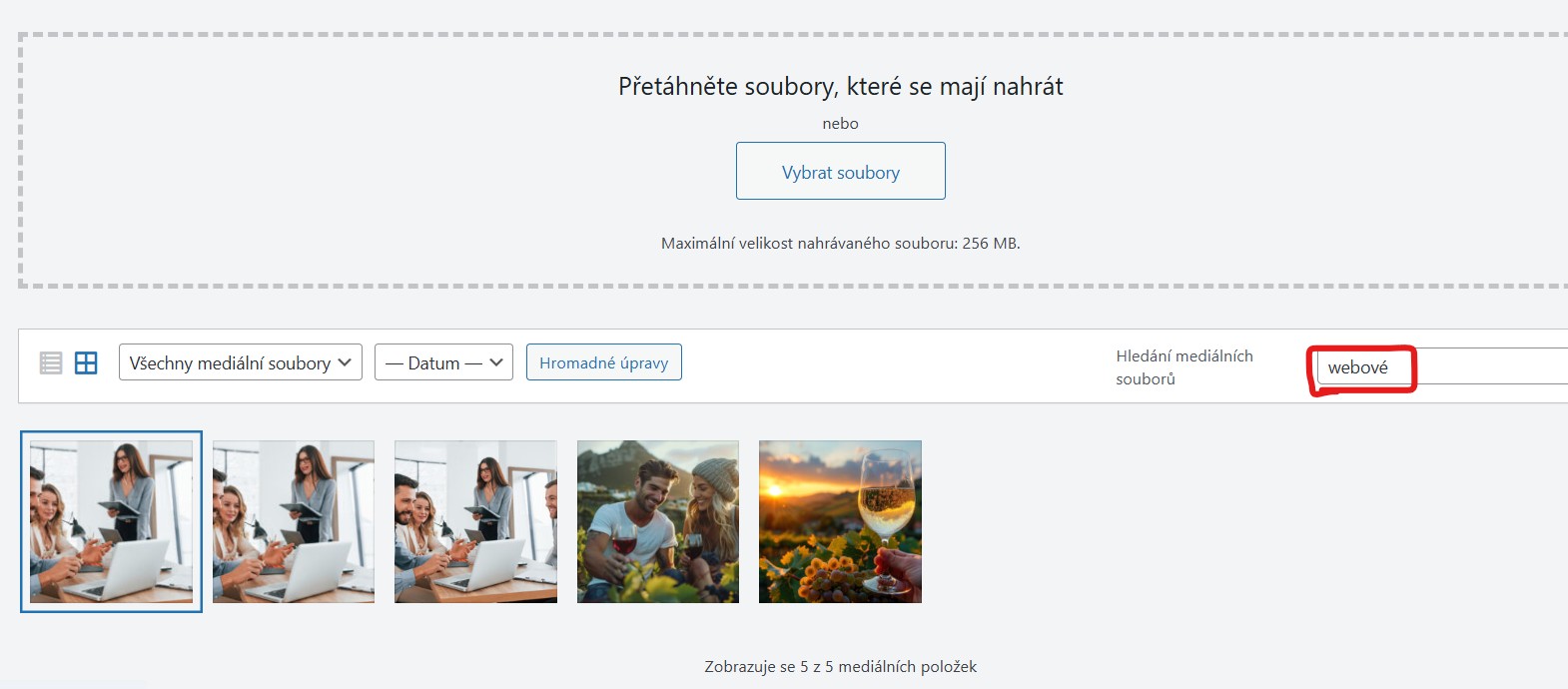
Zobrazíte si zde seznam obrázků, videí, PDF nebo jiných souborů a můžete zde obrázky také nahrávat přes tlačítko "Přidat média" nebo "Vybrat soubory", jednoduše pak vyberete soubory v počítači a nahrajete. Zde najdete všechny obrázky, které na webu máte.
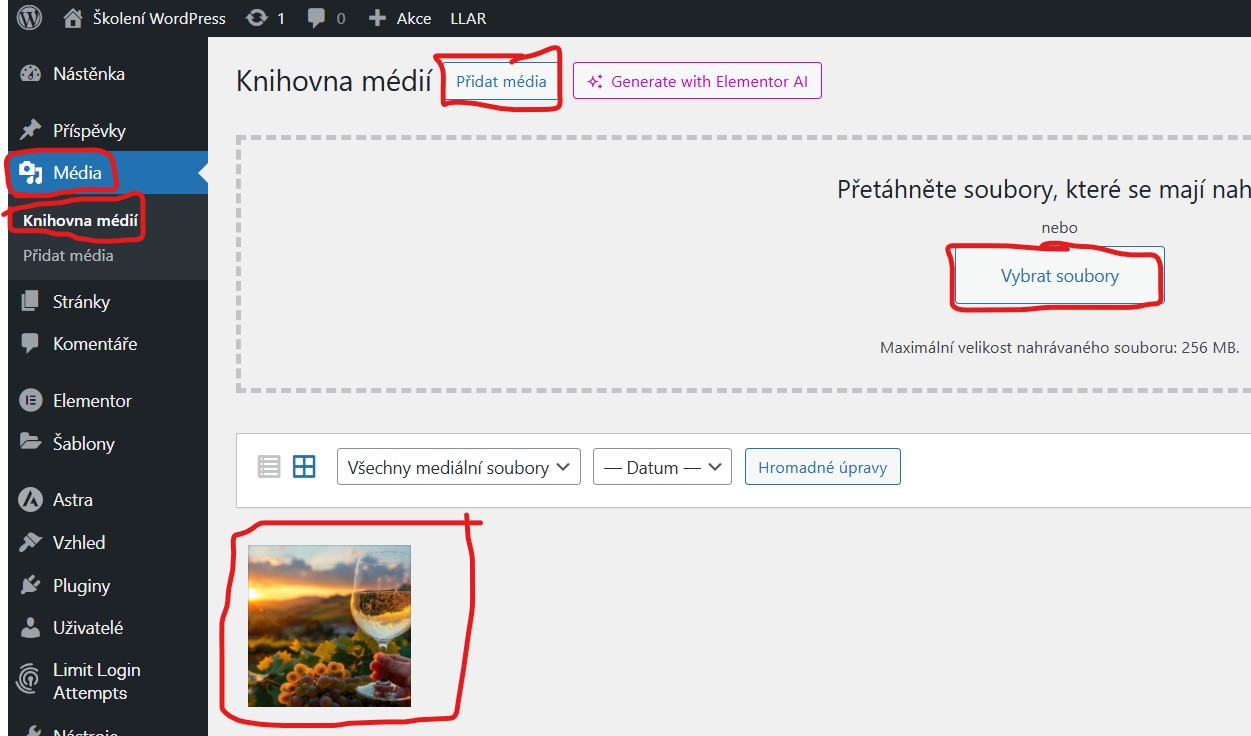
Fotografie, videa a další zde můžete snadno filtrovat podle názvu.
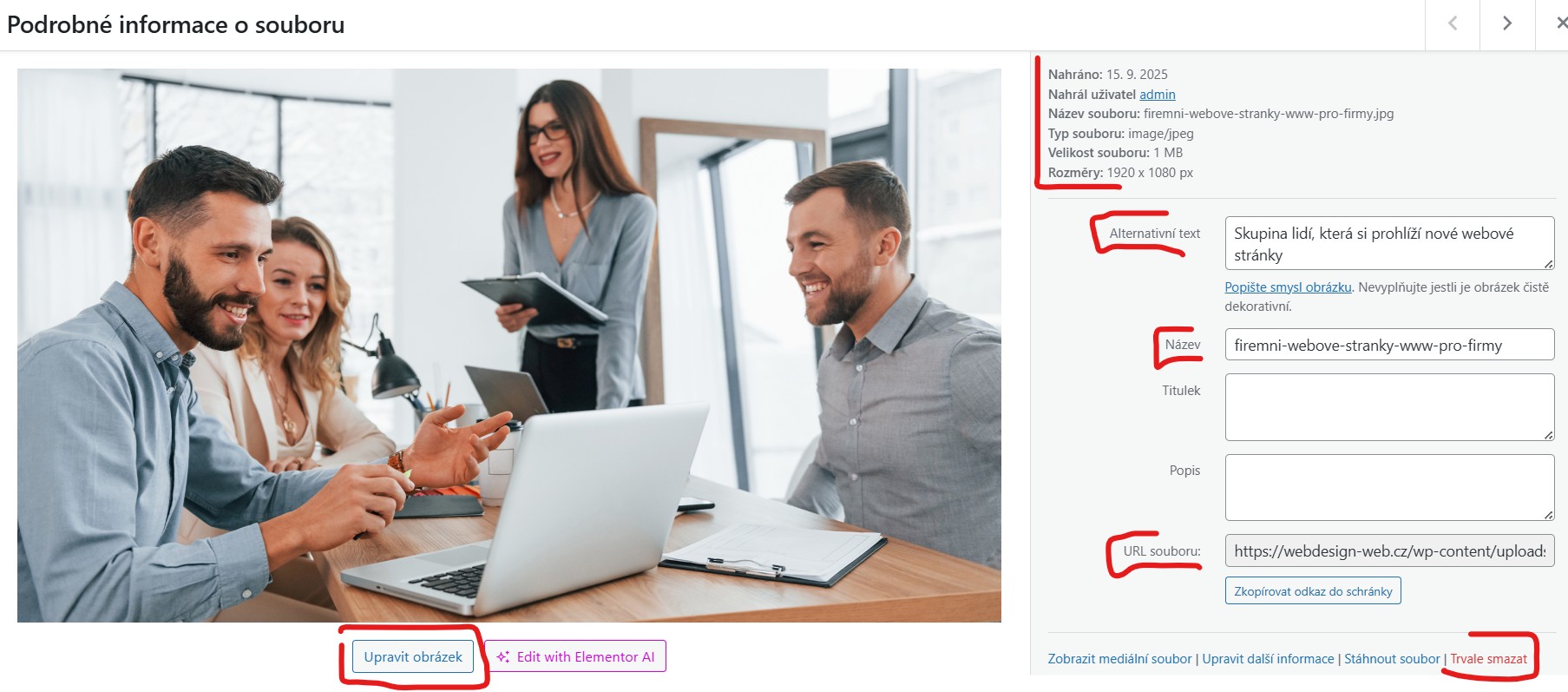
Klikem na obrázek uvidíte detaily obrázku, název, alt text, rozměry, velikost. DŮLEŽITÉ: pojmenovat smysluplně a správně obrázek dle klíčových slov ještě před nahráním do webu, nenahrávat obrázky s názvem 1234.jpg, ale dle toho co na obrázku je a zakomponovat vhodně i ta klíčová slova, po nahrání obrázku doplňujte ALT texty má to vliv na SEO - vyhledatelnost webu.
Velikost obrázků si ještě probereme podrobně, ale: nenahrávejte obrázky nad 1MB je to zbytečné a zpomalujete si web. Už 1MB je strašně moc.
Stránky
Stránky > Přehled stránek
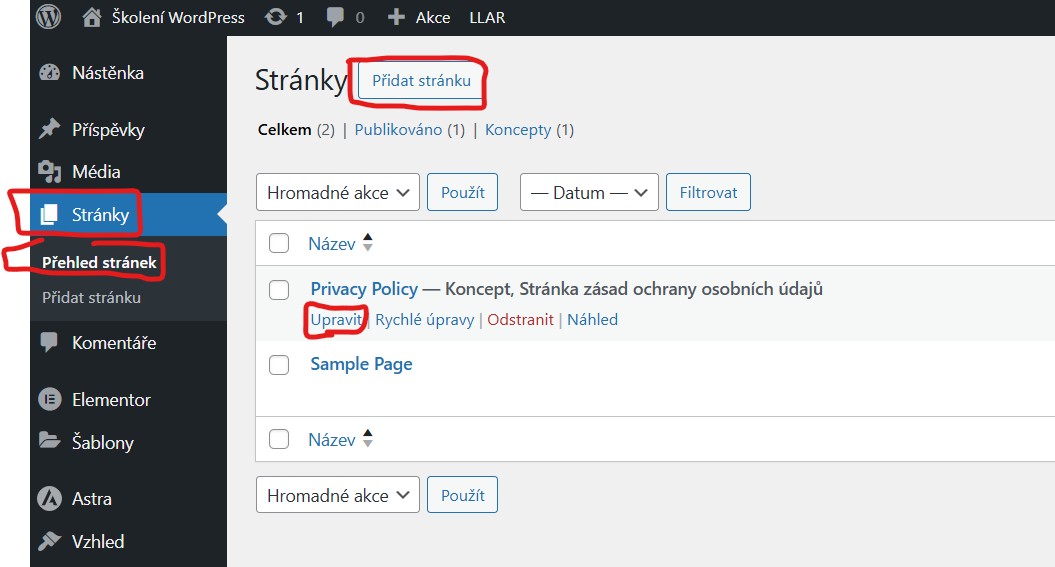
Použití pro statické podstránky (Domů, O nás, Služby, Kontakt…). Zobrazíte si zde seznam stránek a můžete zde stránky také vytvářet přes tlačítko "Přidat stránku", upravit již vytvořené stránky přes tlačítko "Upravit" to se objeví po přejetí myši nad názve dané stránky, kterou chcete upravit.
Komentáře
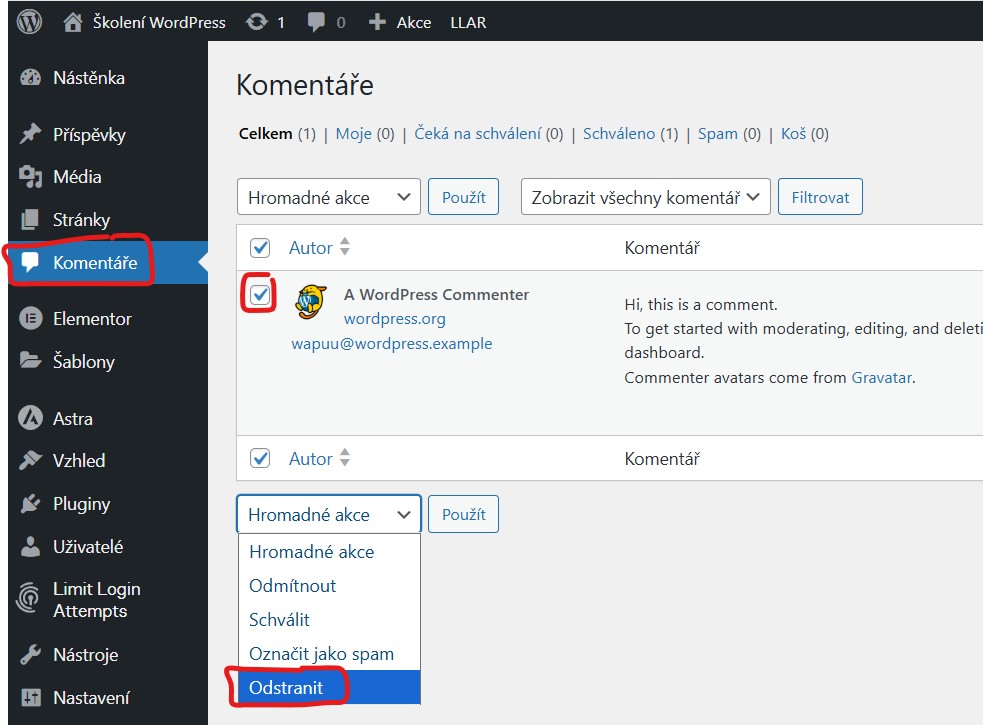
Zobrazíte si zde seznam komentářů, které návštěvníci webu "pokud je máte povoleny" mohou přidávat pod jednotlivé články. Můžete je zde vybírat, schvalovat, označit jako spam, odstranit.
Vzhled
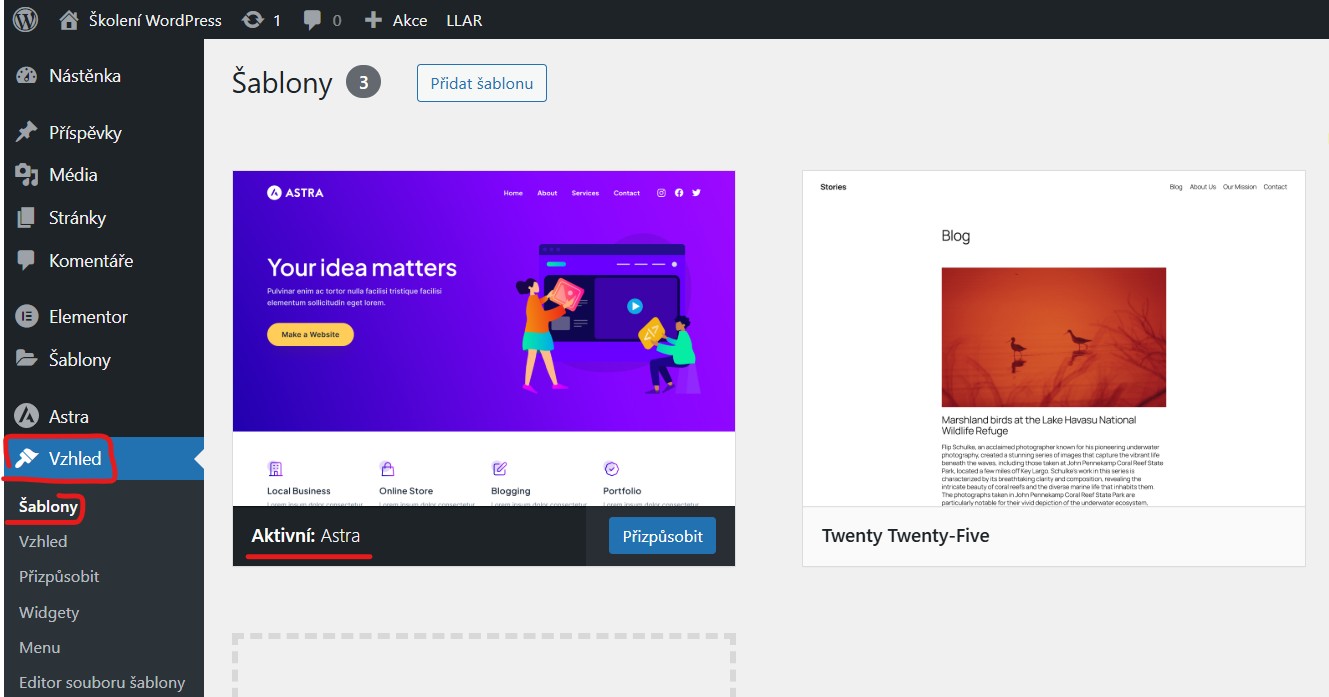
Vzhled > Šablony
Zde nastavíte a aktivujete šablonu webu. Jak vybrat správnou šablonu a jak ji instalovat si ukážeme v dalším kroku.Šablony WordPress.
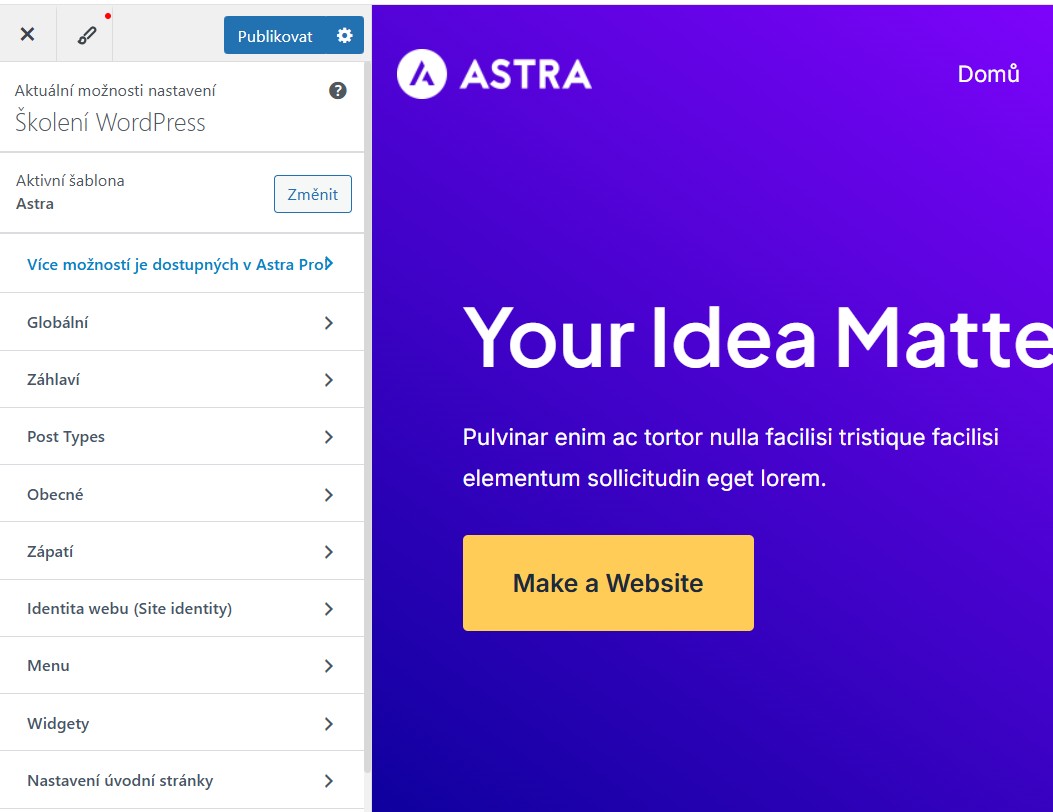
Vzhled > Přizpůsobit
Nastavujete globální vzhled celého webu – tedy věci, které se opakují a nechcete je řešit ručně u každé stránky. Nastavit zde můžete: barvy, fonty, logo, menu, šířku webu, tlačítka, copyright text, rozložení patičky a další. Co vše lze zde nastavit určuje šablona, kterou máte na webu aktivní. Níže je obrázek z nastavení, které má šablona Astra.
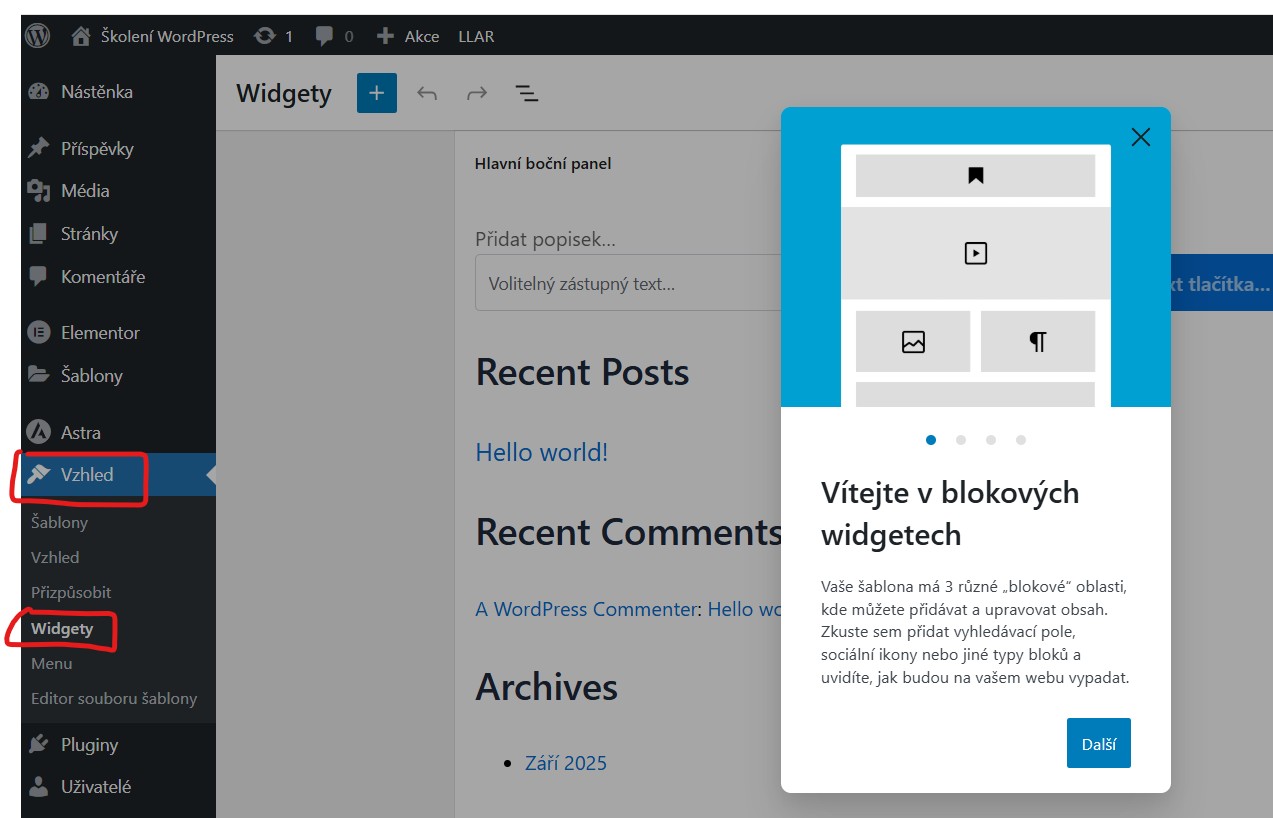
Vzhled > Widgety
Starší část WordPressu, která slouží k vkládání obsahu do tzv. widgetových oblastí. Widget = malý obsahový blok, který se zobrazuje na specifickém místě webu. Typicky to bývá: Sidebar (postranní panel) – např. vyhledávání, kategorie, poslední příspěvky. Footer (patička) – odkazy, menu, kontakty, sociální sítě. Někdy i speciální oblasti v hlavičce nebo nad obsahem (záleží na šabloně).
Např. šablona Astra má v patičce (footer) typicky 3–4 widgetové oblasti → tam můžete vkládat obsah přes Vzhled > Widgety. Elementor widgety nepotřebuje, protože si sekce stavíte přímo vizuálně. Pokud chcete rychle vložit jednoduché prvky (menu, text, kontakty) do patičky nebo sidebaru, je to rychlejší přes widgety. O šablonách a editorech budeme mluvit v dalším kroku Šablony WordPress.
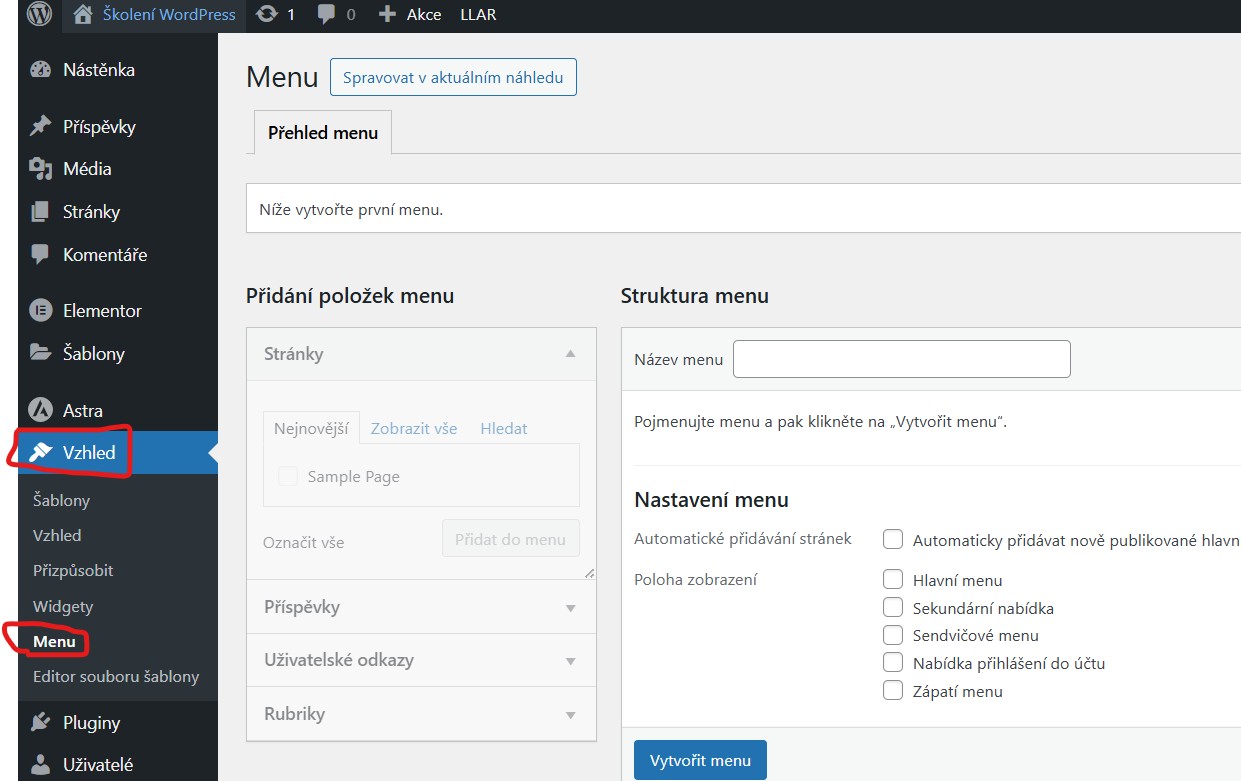
Vzhled > Menu
Slouží pro vytvoření menu a vložení položek do menu. Více o tvorbě menu si povíme v kroku Vytvoření menu ve WordPressu, jeho úprava, design hlavičky a patičky webu.
Jak vytvořit menu
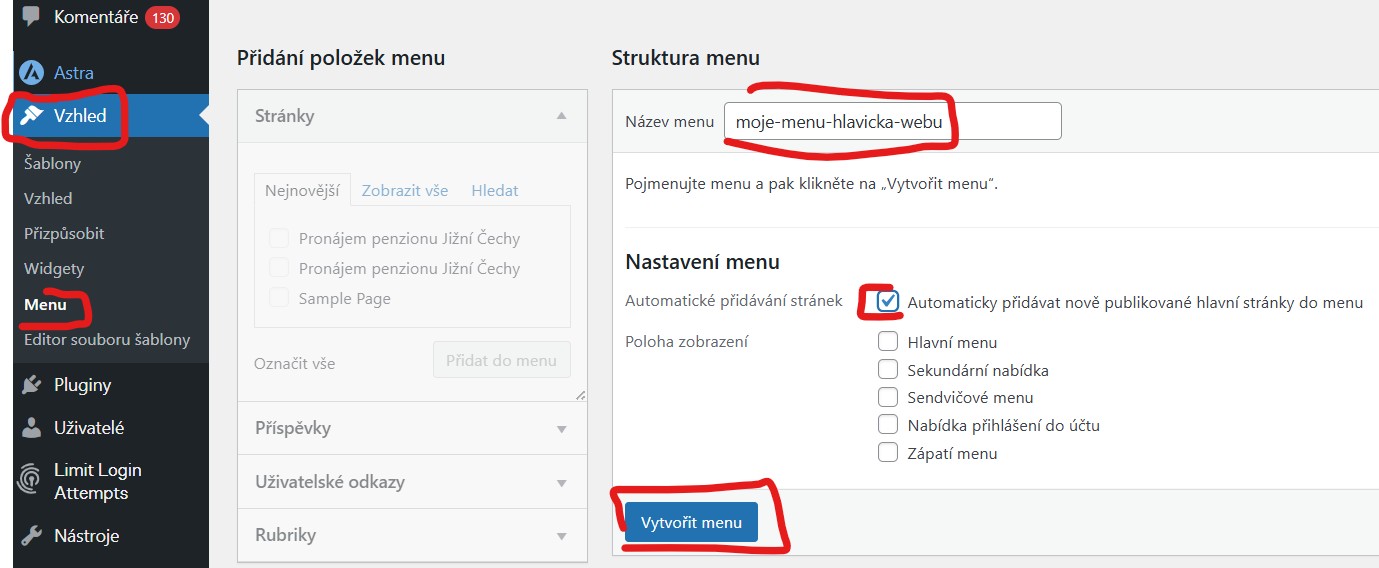
Jak vytvořit menu - půjdete do Vzhled -> Menu, tam si zadáte název menu, já tvořím horní menu, tak jsem dala k názvu i "hlavicka", abych věděla, že to bude menu nahoře na stránce, doporučuji zaškrtnout "Automaticky přidávat nově publikované stránky, abyste nemuseli do menu každou stránku po vytvoření ručně vkládat a nakonec klinete na tlačítko "Vytvořit menu"
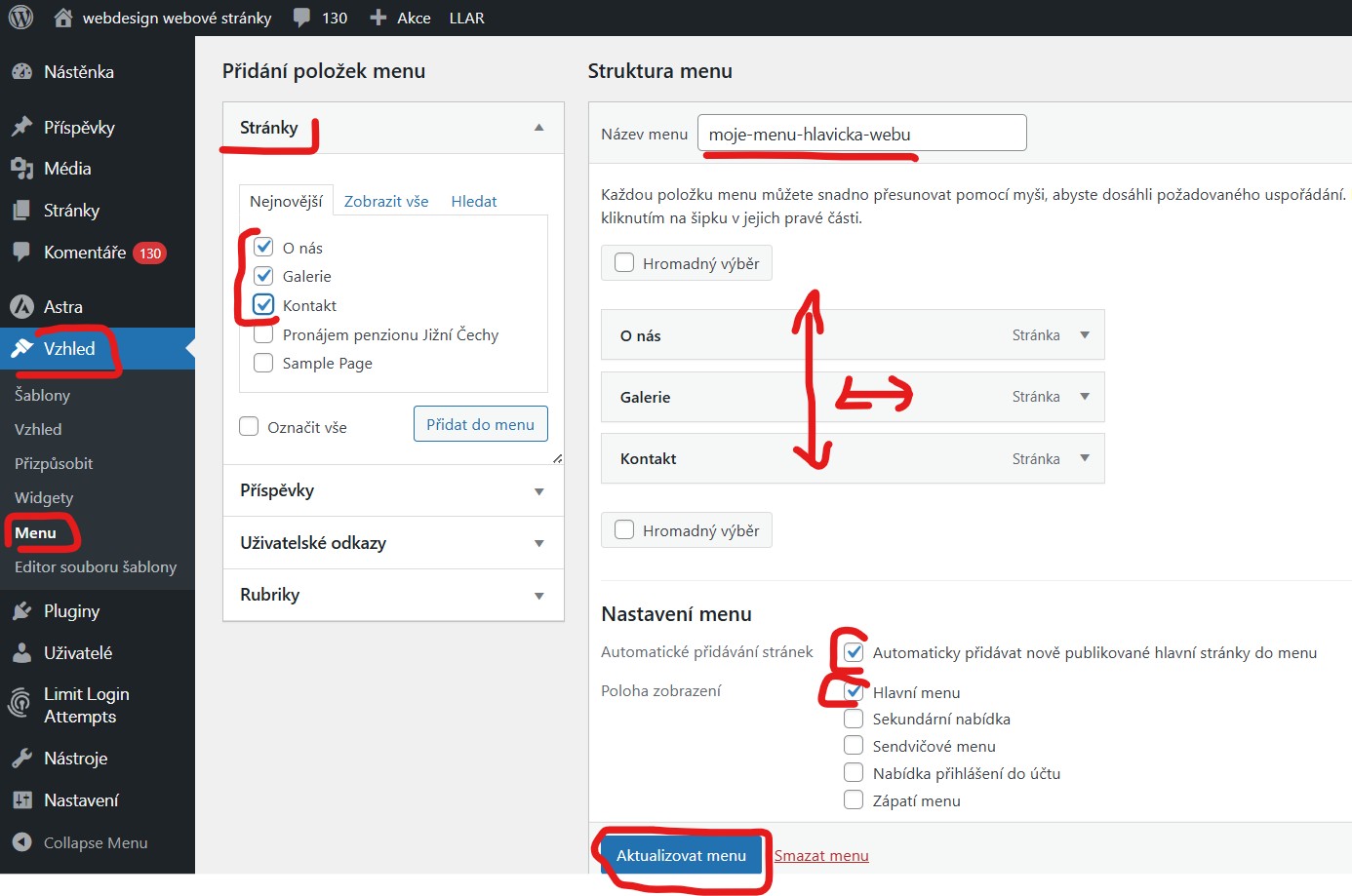
Jak vložit stránky do menu, menu máte vytvořeno tak nyní do něj jen naklikáte co v něm má být, (měli byste mít automaticky otevřenou boční záložku "Stránky" (stále jste ve Vzhled -> Menu) naklikáte si stránky, které chcete mít v menu uvedeny, položky se vám přidají do seznamu, (s položkami můžete myší hýbat nahoru, dolů i do stran, pokud byste měli položky vedlejší např. hlavní položku "Služby" a pod tím několik dalších položek dle rozdělení služeb).
Nechte zaškrtnuto nebo zaškrtněte "Automaticky přidávat nově publikované stránky" a "Hlavní menu" a uložte tlačítkem "Aktualizovat menu"
Vzhled > Editor souboru šablony
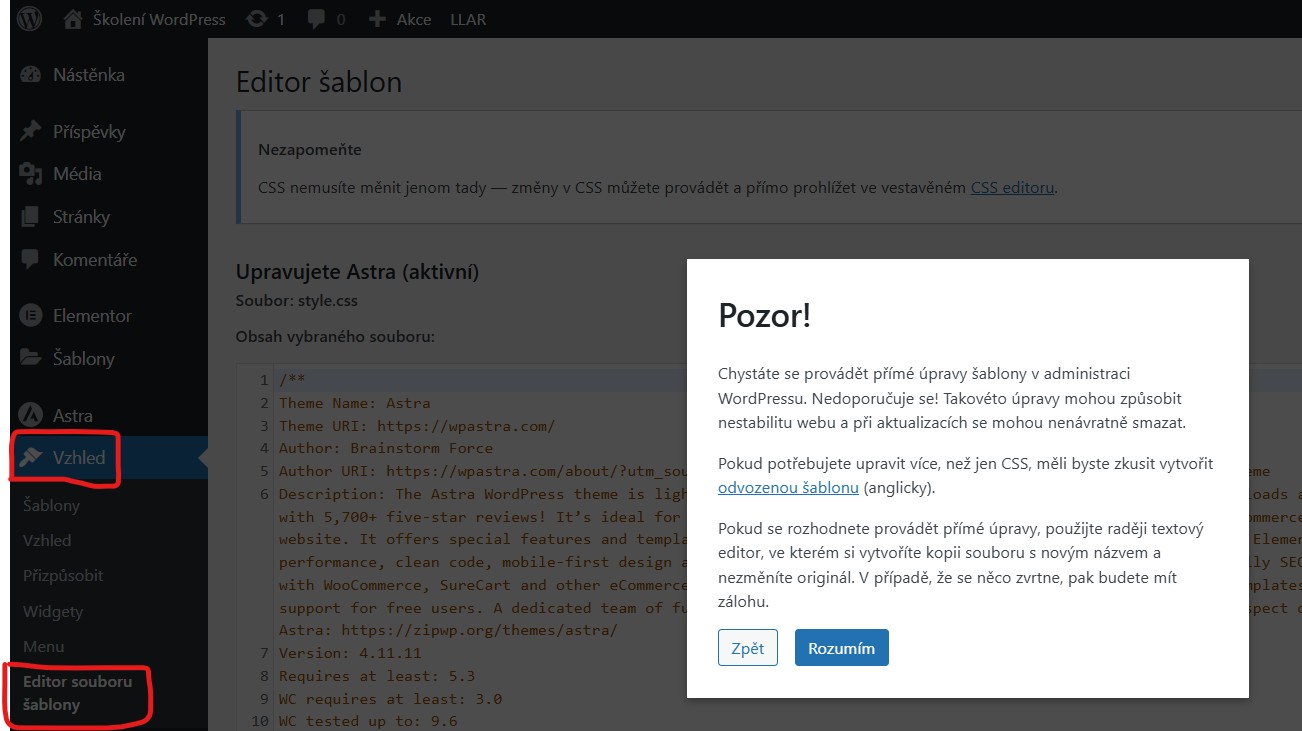
Můžete zde upravovat kód šablony "natvrdo" nedoporučuji používat nezkušeným, kdo se nevyzná v kódu, můžete si snadno web "rozbít".
Pluginy
Pluginy > Přehled pluginů
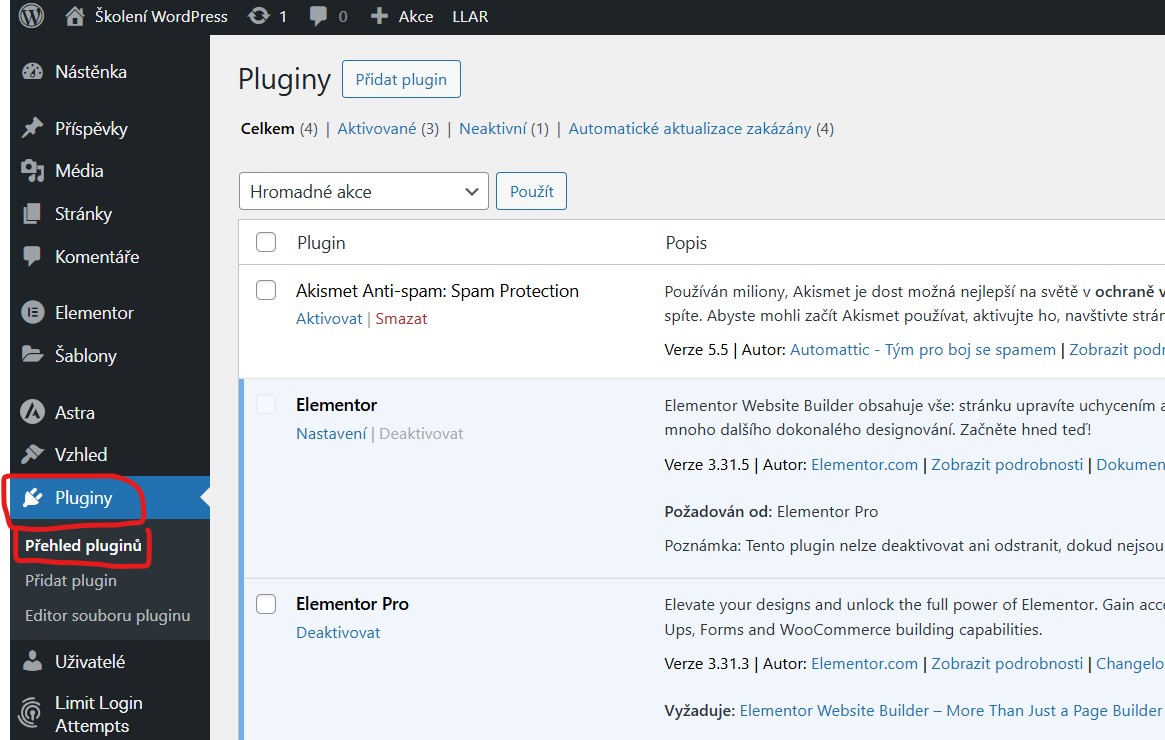
Zobrazíte si seznam pluginů (plugin = rozšiřuje funkce nebo vzhled webu), které máte instalovány na webu. Můžete zde také instalovat nové pluginy nebo mazat staré či nepotřebné. Pluginy si rozebereme více podrobně v kroku Pluginy WordPress.
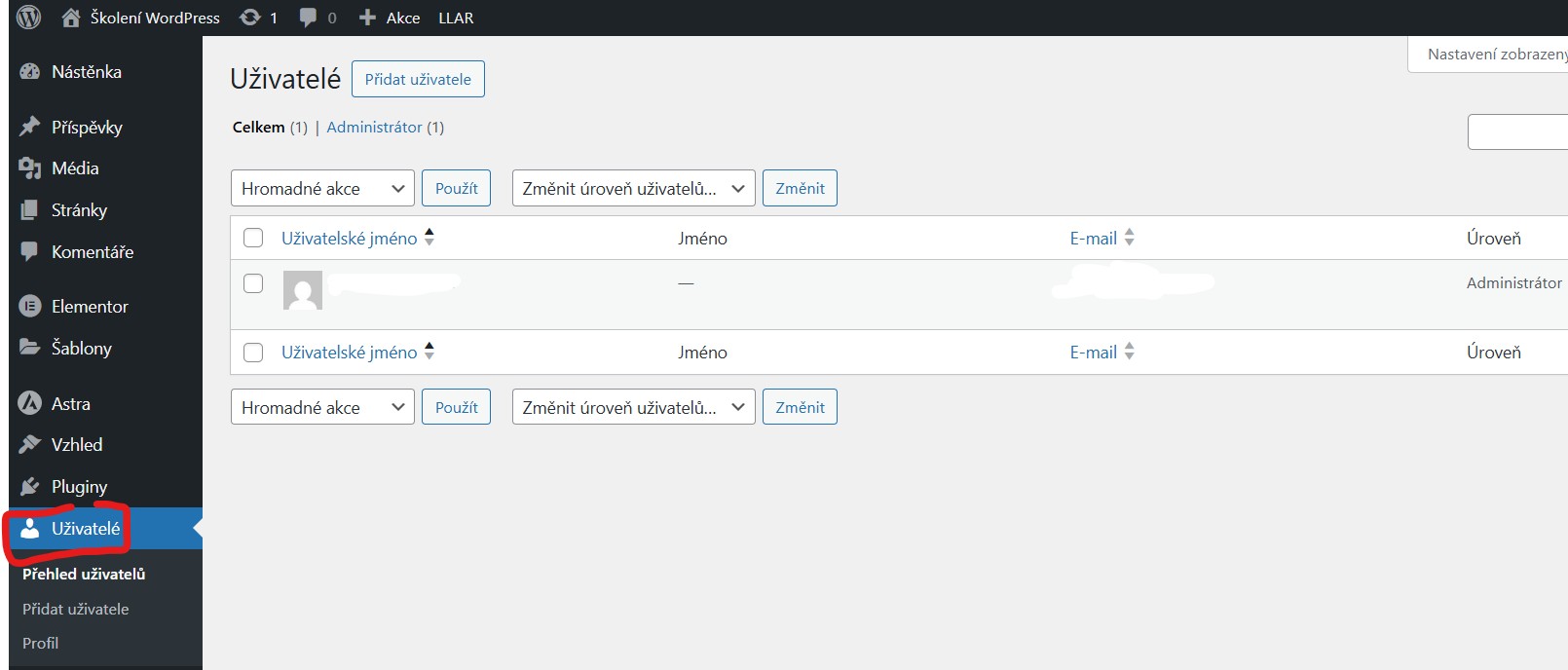
Uživatelé
Zobrazíte si seznam lidí, kteří mají přístup do administrace nebo k obsahu webu. Každý uživatel má roli, která určuje, co může a nemůže dělat.
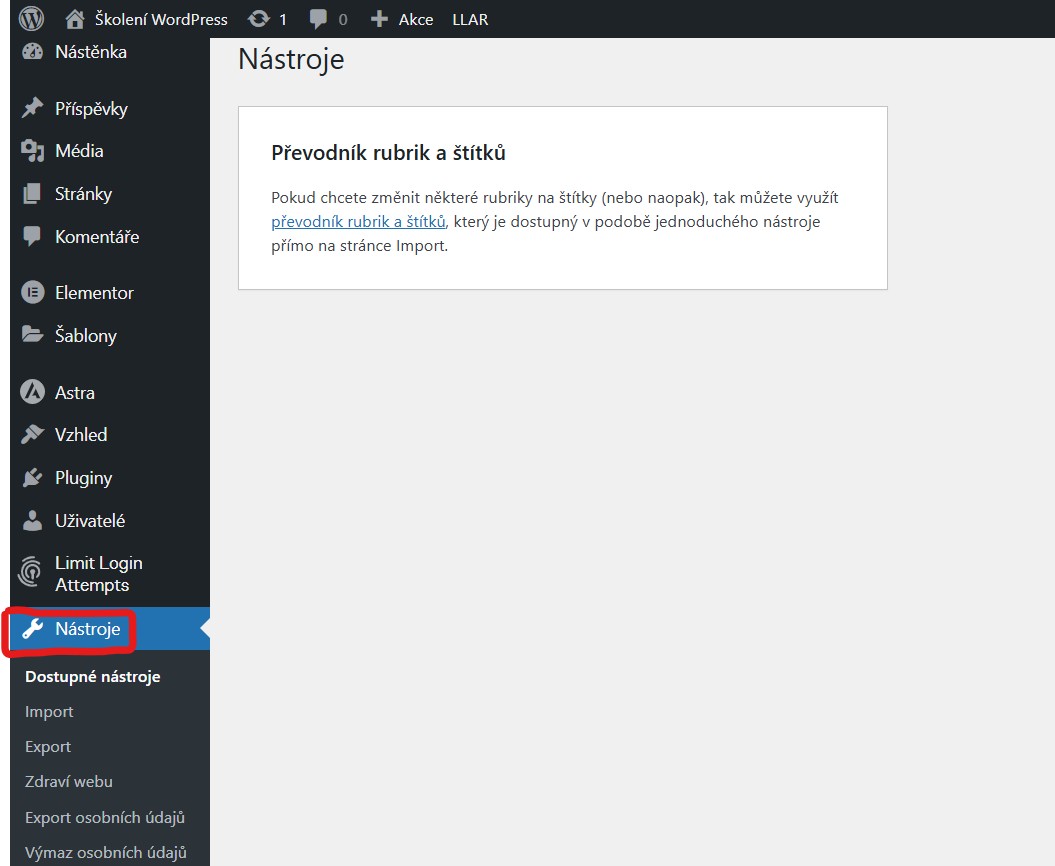
Nástroje
Obsahuje pomocné funkce pro import, export, diagnostiku a někdy i doplňky od pluginů.
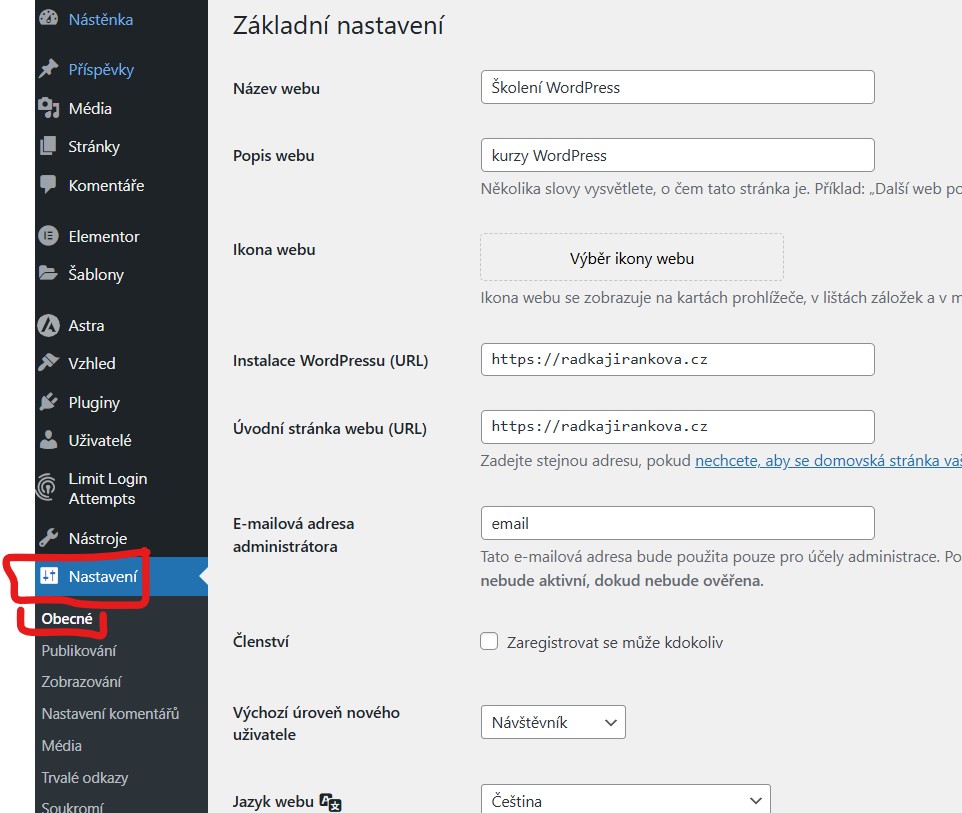
Nastavení
Nastavení > Obecné
Ve WordPressu slouží k určení základní identity webu – název, slogan, email správce, jazyk a časové pásmo. Důležité je také nastavení adres URL, aby web běžel správně na požadované doméně. Většinu voleb nastavíte jednou při spuštění webu a pak už se k nim vracíte jen výjimečně.
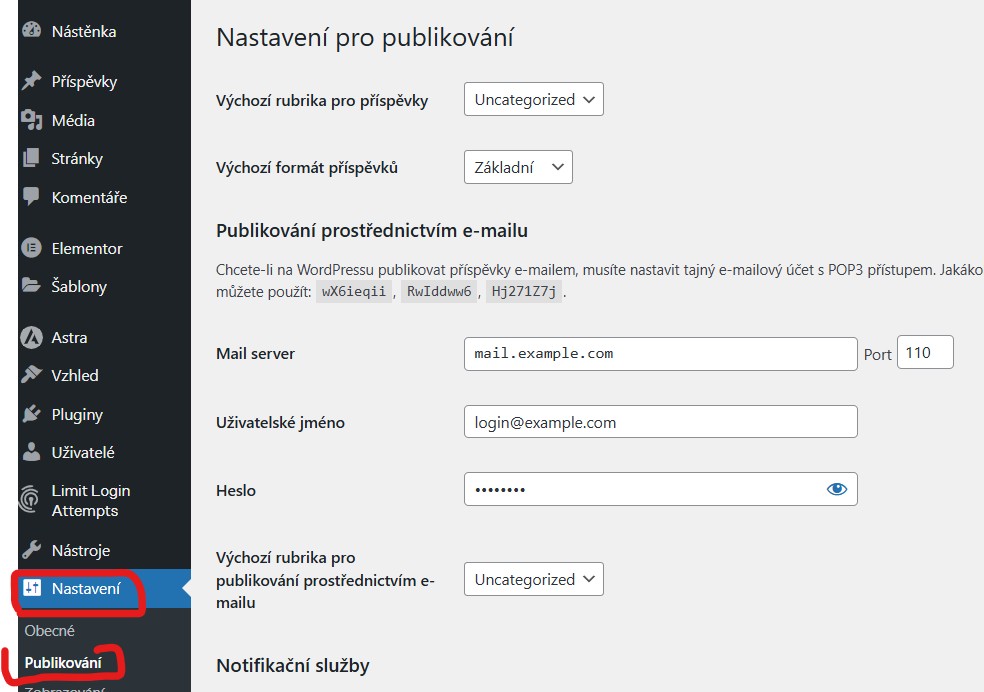
Nastavení > Publikování
Základní parametry pro to, jak se chovají příspěvky: jaká rubrika a formát se mají přiřadit automaticky, možnost publikovat přes email (zastaralé), notifikační služby pro rychlejší informování vyhledávačů. Pro běžný web dnes nastavíte jen výchozí rubriku a zbytek necháte být.
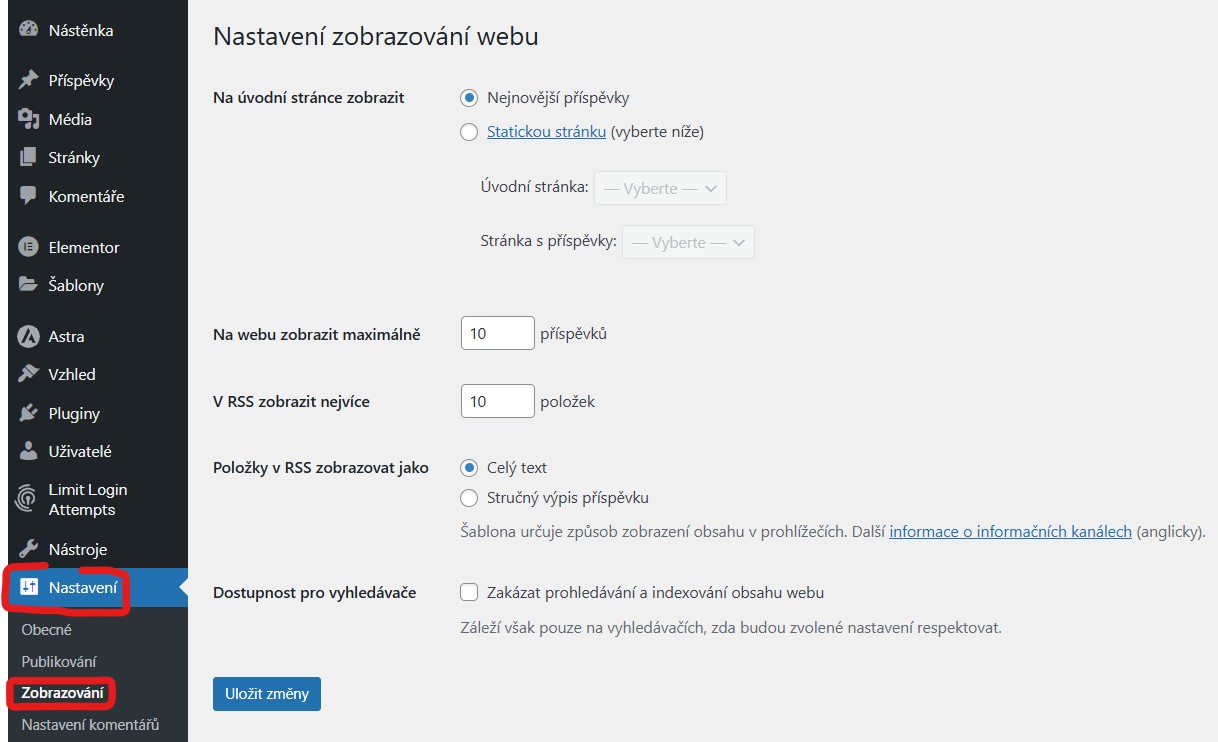
Nastavení > Zobrazování
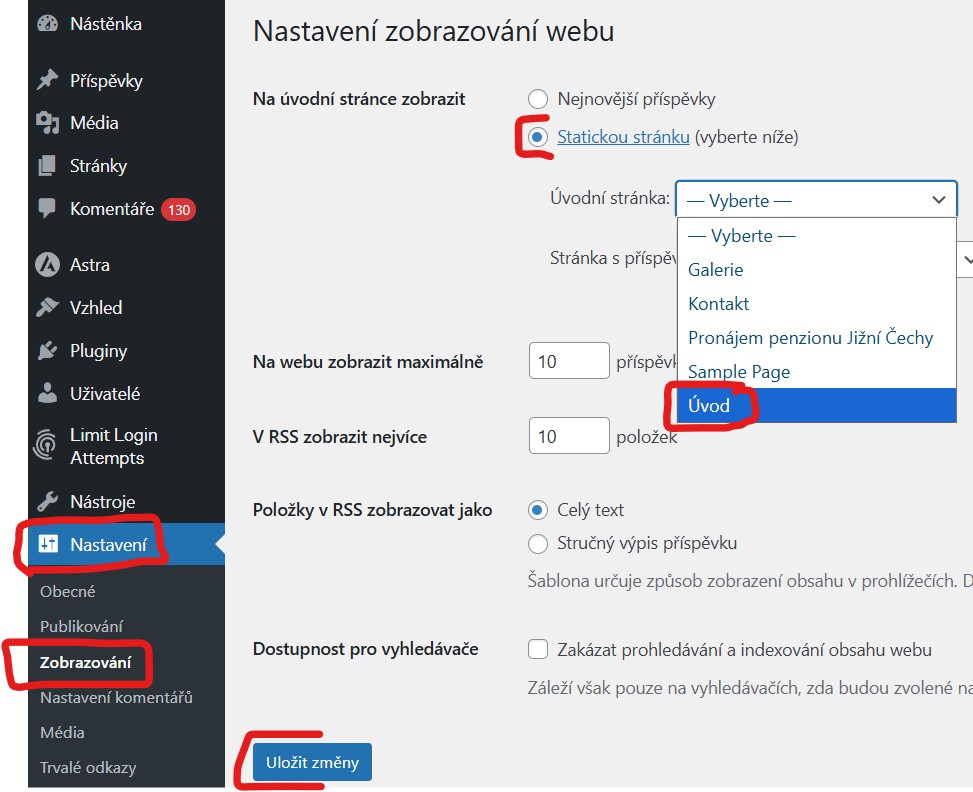
Toto nastavení určuje, zda bude úvodní stránka webu blog (stránka s články) nebo si nastavíte určitou stránku (většinou úvodní - Úvod), kolik příspěvků se ukazuje na stránce/RSS a jestli má být web viditelný pro vyhledávače. Nejčastější použití: nastavíte úvodní stránku webu a zkontrolujete jestli není prohledávání zablokováno.
Jak nastavit úvodní stránku webu
Jak nastavit úvodní stránku webu Nastavení -> Zobrazování -> Statickou stránku -> Vyberte ze seznamu
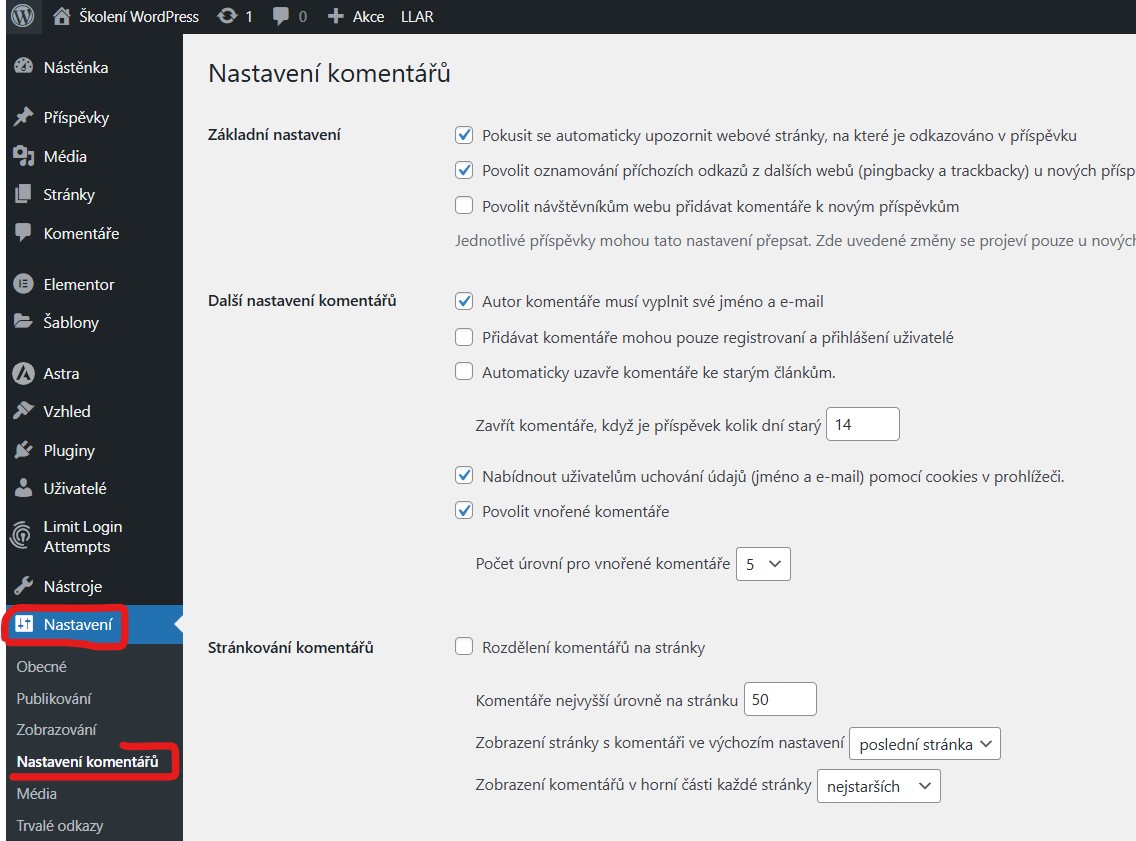
Nastavení > Komentářů
Nastavíte zde, zda komentáře na webu vůbec povolíte, kdo je může psát a jak je budete schvalovat. Na firemních webech se často komentáře úplně vypínají, zatímco na blozích se nechávají aktivní, ale s tíém, že komentáře si schvalujete ručně (kvůli spamu).
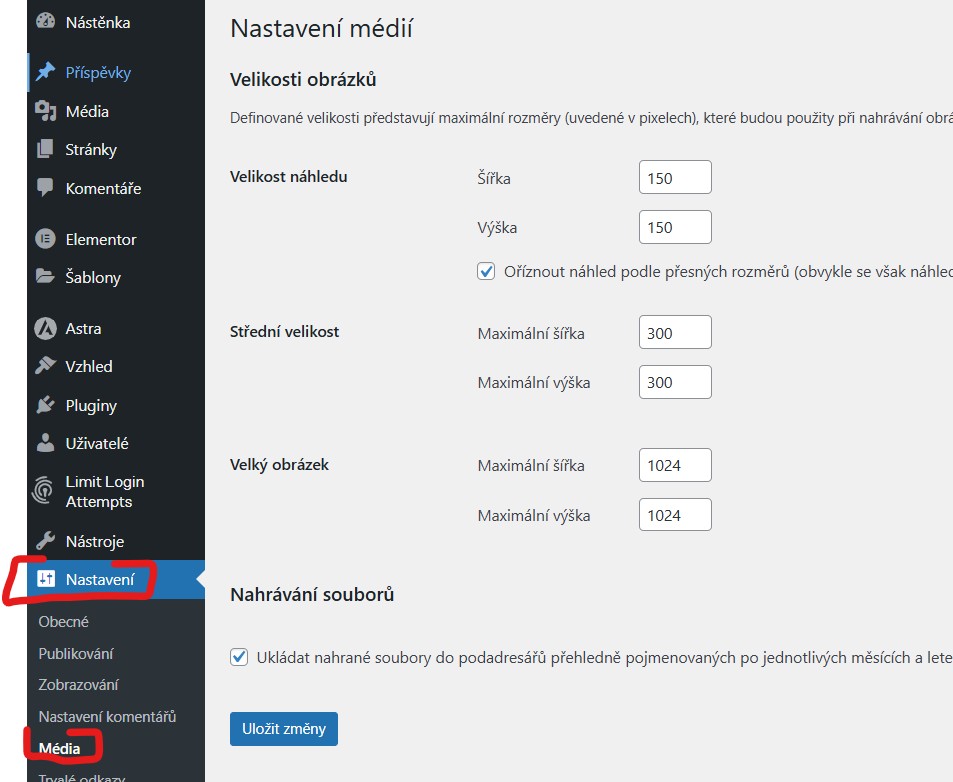
Nastavení > Média
Doporučuji ponechat tak jak je.
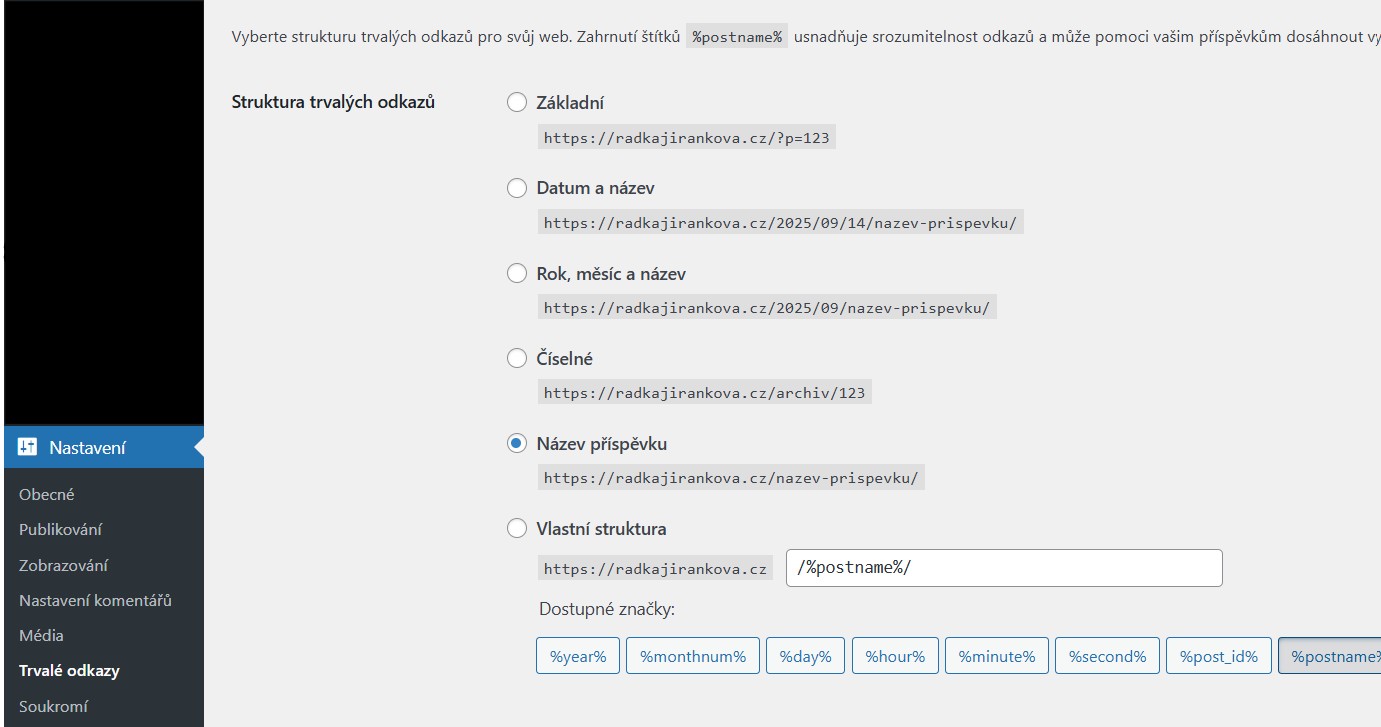
Nastavení > Trvalé odkazy
Doporučuji nastavení pro firemní web / blog používat „Název příspěvku“ je to jednoduché, čitelné a pro SEO optimální. Pokud máte blog jako podsekci firemního webu, můžete použít vlastní strukturu: /blog/%postname%/ a u magazínů, kde záleží na datu, se hodí /2025/09/nazev-clanku/.
Nastavení > Soukromí
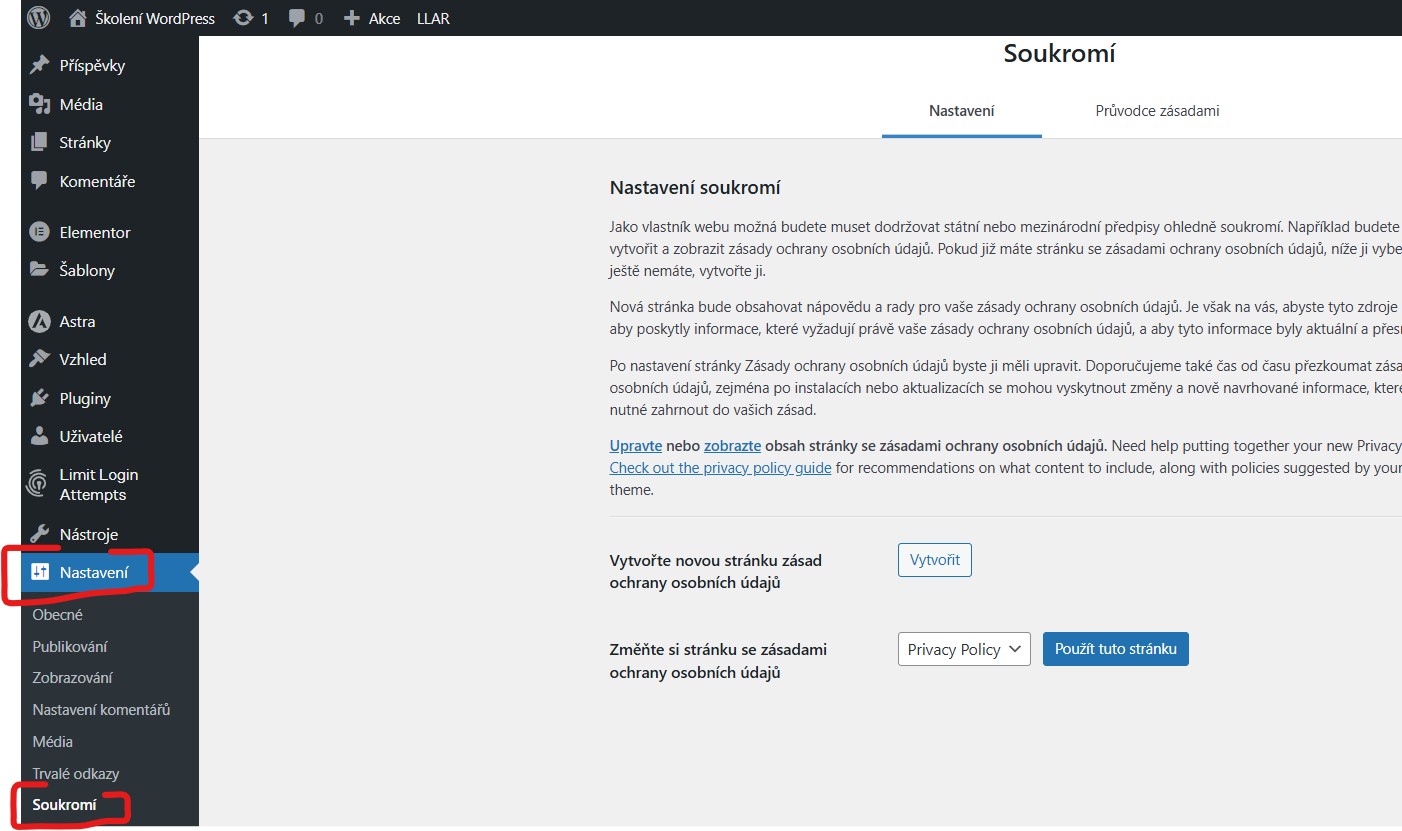
Přidaná funkce kvůli GDPR a podobným zákonům o ochraně osobních údajů.
Kam pokračovat v návodu na tvorbu webu?
Doporučuji projít všechny kroky od výběru domény až po spuštění webu. Níže najdete kompletní přehled celé série Jak vytvořit web.